
E-Mails lesen und schreiben
E-Mail-Liste sortieren und filtern
Im geöffneten Ordner Texttreffer finden und die Liste nach einer Spalte sortieren.
Voraussetzung: Angemeldetes Konto mit einem geöffneten Postfachordner; Spaltensortierung in der Ansicht „Nur Liste“.
Schritt für Schritt
-
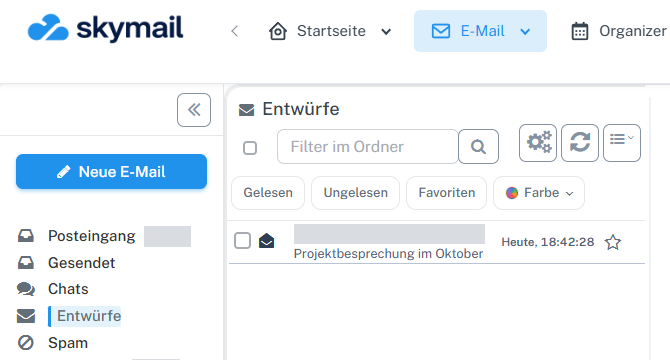
Klicken Sie oben auf „E-Mail“ und links auf „Posteingang“ oder den gewünschten Ordner. Klicken Sie oben in der Webmail-Kopfzeile auf „E-Mail“ und links auf „Posteingang“ oder den gewünschten Ordner. Für die Textsuche können Sie auch einen Vorschaumodus verwenden.
-
Geben Sie einen Suchbegriff in „Filter im Ordner“ ein; die sichtbaren Zeilen werden beim Tippen eingegrenzt. Die Lupe öffnet bei Bedarf zusätzliche Felder für Text, Von, An und Betreff.
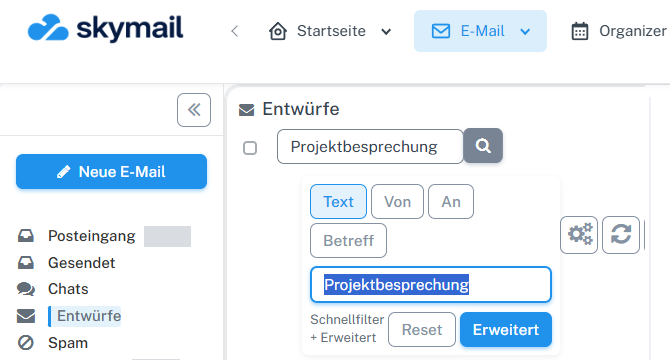
Geben Sie den Begriff in Filter im Ordner ein. Die Lupe öffnet bei Bedarf die Zusatzfilter. -
Für die Sortierung stellen Sie unter „Darstellungsoptionen“ die E-Mail-Ansicht „Nur Liste“ ein. Klicken Sie dort auf einen Spaltenkopf wie „An“, „Betreff“, „Datum“ oder „Größe“. Der Pfeil am Spaltenkopf zeigt die Sortierrichtung.

Der Pfeil am Spaltenkopf „Betreff“ zeigt die gewählte Sortierung. -
Leeren Sie den Textfilter, um wieder alle Nachrichten des Ordners zu sehen. Wenn Sie die vorherige Sortierung wünschen, wählen Sie die ursprüngliche Spalte und Richtung erneut.
Was Sie danach sehen
Die Treffer im geöffneten Ordner werden auf den Suchbegriff eingegrenzt. In „Nur Liste“ zeigt ein Pfeil am Spaltenkopf die gewählte Sortierrichtung.
Häufige Probleme
- Spaltenköpfe zum Sortieren erscheinen in der Ansicht „Nur Liste“; in einer Vorschauansicht kann die Darstellung anders sein.
- Die Suche innerhalb eines Ordners und die übergreifende Postfachsuche sind verschiedene Wege. Prüfen Sie auch aktive Status- und Farbfilter, wenn erwartete Nachrichten fehlen.
Zum passenden Abschnitt im Leitfaden „Erste Schritte mit Skymail“