
Webdisk und Dateien
Die Webdisk-Dateiliste nach Typ filtern
Nur Ordner, Dateien, Bilder, Dokumente oder Audiodateien anzeigen.
Voraussetzung: Nach Anmeldung mit Webdisk-Berechtigung; die Filter gelten für den aktuellen Ordner.
Schritt für Schritt
-
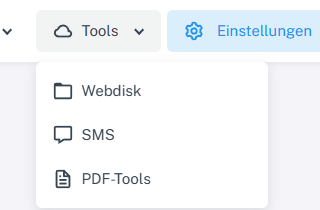
Klicken Sie oben auf „Tools“ und wählen Sie im Menü „Webdisk“. Klicken Sie oben auf „Tools“ → „Webdisk“ und wählen Sie links den gewünschten Ordner.
-
Wählen Sie über der Dateiliste „Ordner“, „Dateien“, „Bilder“, „Dokumente“ oder „Audio“.
-
Prüfen Sie die angezeigten Einträge und die Trefferzahl. Bei „Bilder“ bleiben nur Dateien des erkannten Bildtyps sichtbar.
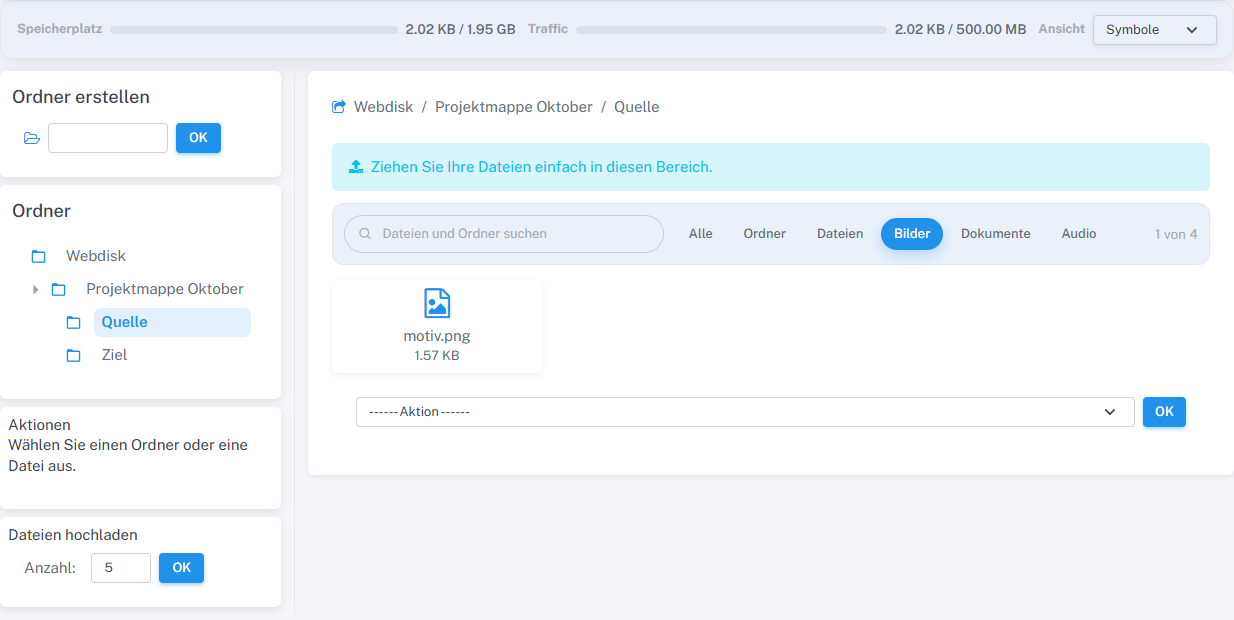
Der Filter Bilder zeigt nur die passende PNG-Datei. -
Wählen Sie „Alle“, um die Typbegrenzung aufzuheben.
Was Sie danach sehen
Nur zum gewählten Typ passende Einträge bleiben in der aktuellen Ansicht sichtbar.
Häufige Probleme
- Ein Suchtext wirkt zusätzlich zum Typfilter; löschen Sie ihn, wenn erwartete Einträge fehlen.
- Die Zuordnung zu Bilder, Dokumente und Audio hängt von der erkannten Dateiendung ab.