
Outils PDF
Définir les signets et la table des matières d’un PDF
Saisir des points de navigation avec titre, page et niveau.
Condition : Accessible publiquement sans connexion via /fr/outils-pdf et la page de l’outil concerné
Ouvrir l’outil PDF adapté
Pas à pas
-
Sur l’accueil de skymail.de, faites défiler jusqu’au pied de page. Sous « Assistance », cliquez sur « Outils PDF » (voir l’image). Dans la vue d’ensemble, choisissez « Modifier la table des matières ».
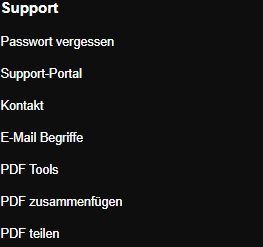
Faites défiler l’accueil Skymail vers le bas et cliquez sur « Outils PDF » sous « Assistance » dans le pied de page. -
Choisissez un fichier PDF valide de 25 Mo maximum.
-
Sous « Entrées », saisissez une ligne au format « Titre|NuméroDePage|Niveau », par exemple « Chapitre 1|1|1 » et « Sous-partie|2|2 ». Le niveau 1 désigne un chapitre principal.
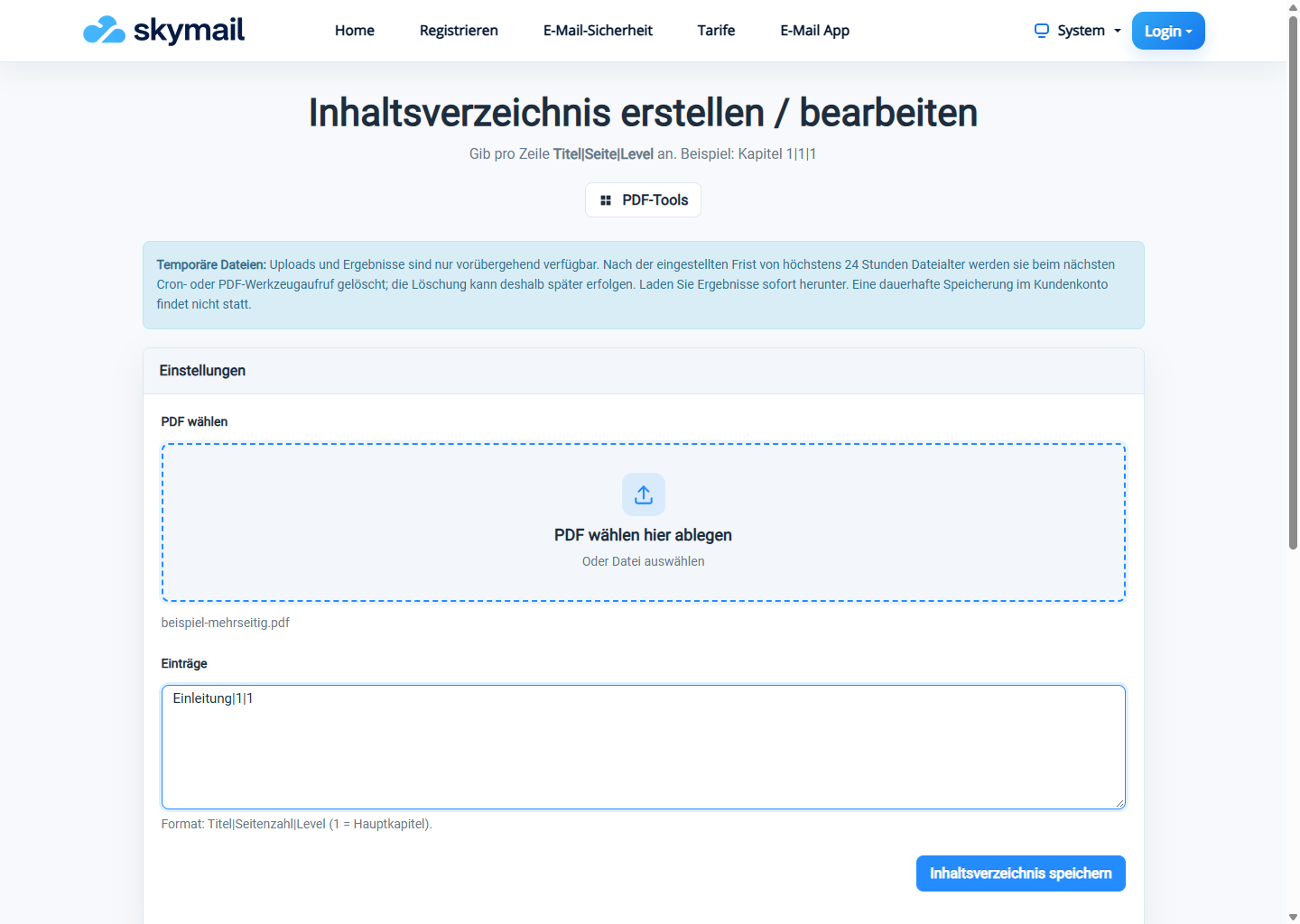
Saisissez le titre, la page de destination et le niveau d’un signet PDF. -
Cliquez sur « Enregistrer la table des matières », téléchargez le PDF et vérifiez les signets et leurs destinations.
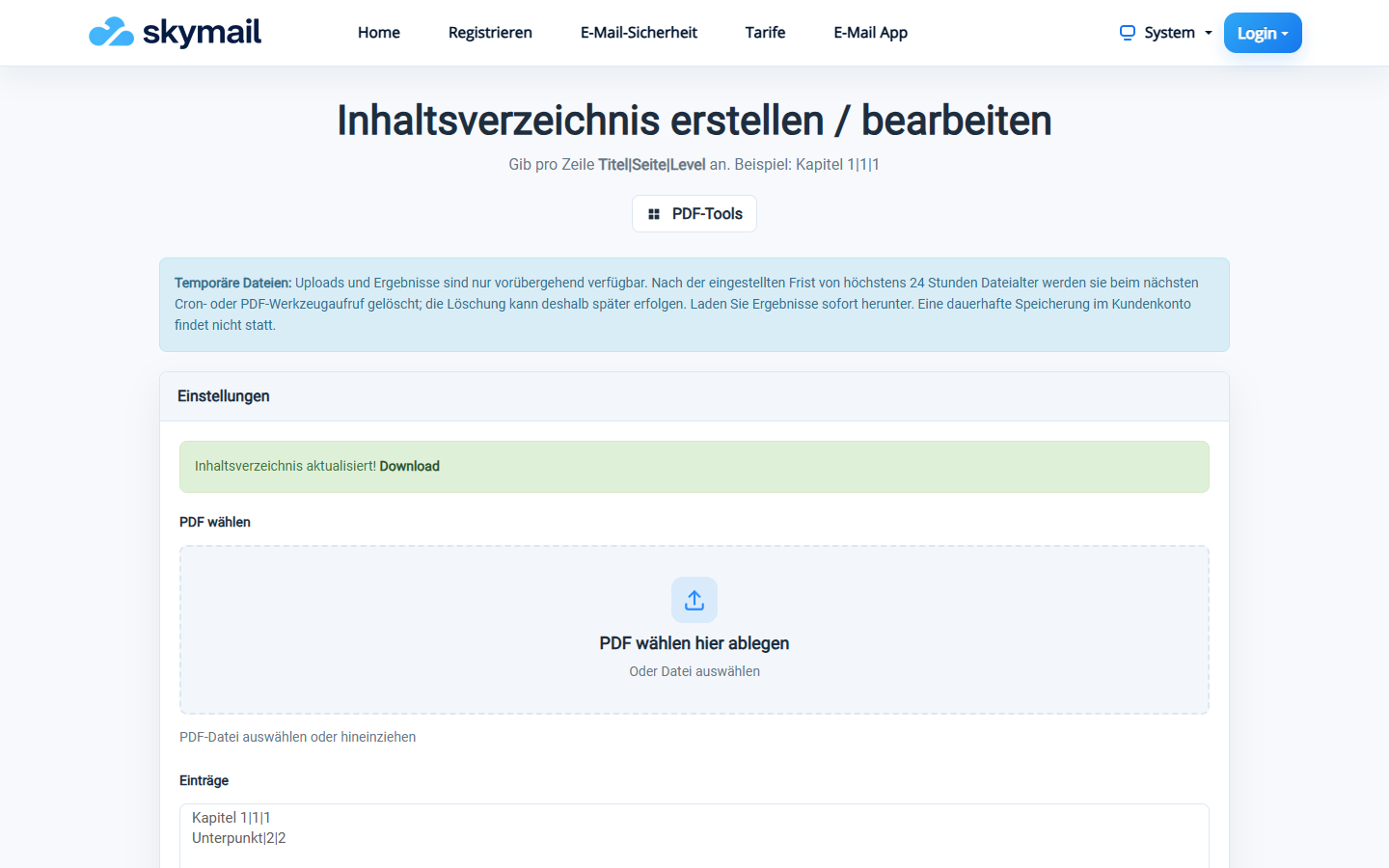
Le nouveau PDF avec signets est disponible au téléchargement ; vérifiez la destination du lien.
Ce que vous verrez ensuite
Les entrées apparaissent comme signets de navigation dans le nouveau PDF. Aucune page imprimée de table des matières n’est ajoutée.
Problèmes fréquents
- Au moins une entrée valide est nécessaire ; les lignes mal formatées ne sont pas reprises.
- Le numéro de page et le niveau doivent être des nombres. Vérifiez que la page existe.
- Si les signets ne peuvent pas être écrits, une erreur apparaît.