
Connexion et accès au compte
Mot de passe oublié : commencer la récupération
Choisir la méthode adaptée à un mot de passe oublié : e-mail de sécurité, SMS, code de secours, clé de récupération ou vérification publique du compte.
Condition : Accessible publiquement sans connexion, sous « Mot de passe e-mail ».
Quelle méthode convient ?
Utilisez l’une de ces méthodes. L’e-mail et le SMS sont des alternatives et ne réinitialisent que le mot de passe. Si vous avez aussi perdu le second facteur ou ne pouvez utiliser aucune de ces deux méthodes, choisissez un code de secours ou une clé de récupération. Sans méthode personnelle de récupération, la vérification publique du compte peut vous aider.
1. E-mail de sécurité accessible
Demandez un lien à votre adresse de sécurité alternative enregistrée.
Ouvrir la méthode par e-mail2. Numéro de mobile confirmé accessible
Si la méthode par e-mail est inutilisable, demandez un code par SMS.
Ouvrir la méthode par SMS3. Code de secours personnel disponible
Si l’e-mail et le SMS ne suffisent pas ou si le second facteur manque, utilisez un code de secours.
Ouvrir la méthode par code de secours4. Aucun code de secours, mais une clé de récupération
Utilisez votre clé de récupération composée de huit blocs.
Ouvrir la méthode par clé de récupération5. Aucune de ces méthodes disponible
Déposez une demande publique de vérification manuelle du compte sans vous connecter.
Ouvrir la vérification manuelle du compte
Instructions pour chaque méthode
Départ : ouvrir Mot de passe oublié
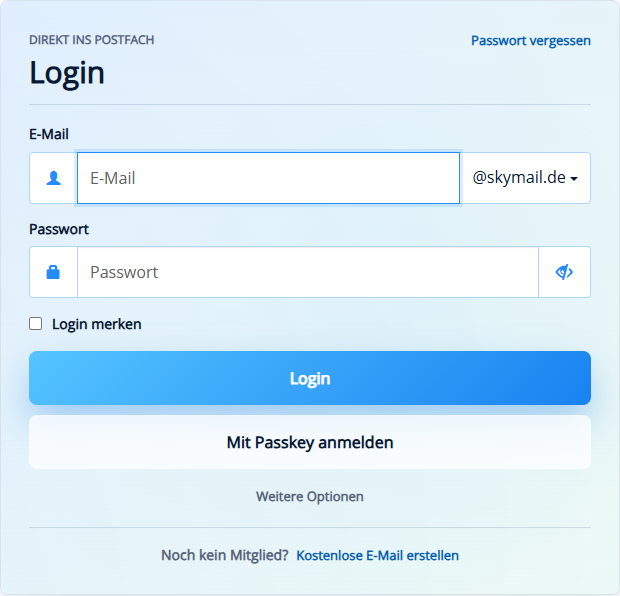
Ouvrez skymail.de et repérez le formulaire de connexion sur la page d’accueil. Sur ordinateur, « Mot de passe oublié » se trouve en haut à droite de ce formulaire ; sur un écran étroit, faites défiler jusqu’au formulaire et trouvez le lien juste sous « Connexion ». Cliquez dessus avant de saisir quoi que ce soit. Vous arrivez sur la page publique « Mot de passe oublié », sans devoir vous connecter. Les cartes de choix au-dessus de ce guide mènent également directement aux différentes méthodes.
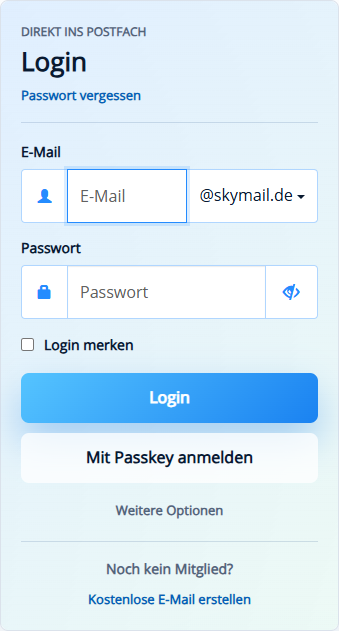
Méthode 1 : utiliser l’e-mail de sécurité
Sur la page « Mot de passe oublié », « Demander un mot de passe » est sélectionné en haut à gauche. Si un autre onglet est ouvert, cliquez sur « Demander un mot de passe ». Si votre adresse de sécurité alternative enregistrée est accessible, saisissez la partie locale sous « Votre e-mail » et choisissez à droite le domaine de votre compte Skymail.
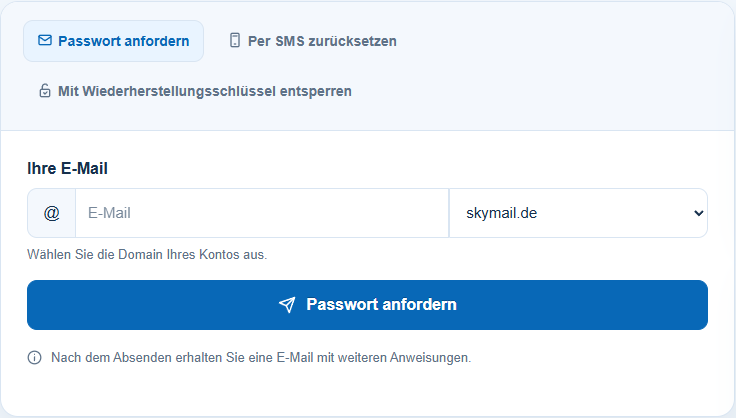
Méthode 1 : confirmer le lien reçu par e-mail
Sélectionnez « Demander un mot de passe ». Le message neutre ne confirme pas un envoi. Un lien de réinitialisation n’arrive que si une adresse de sécurité alternative utilisable est enregistrée. Ouvrez dans les 15 minutes un lien que vous avez vous-même demandé, choisissez « Confirmer le lien » et suivez la saisie d’un nouveau mot de passe. Cette méthode ne modifie que le mot de passe ; les seconds facteurs et clés d’accès existants sont conservés.
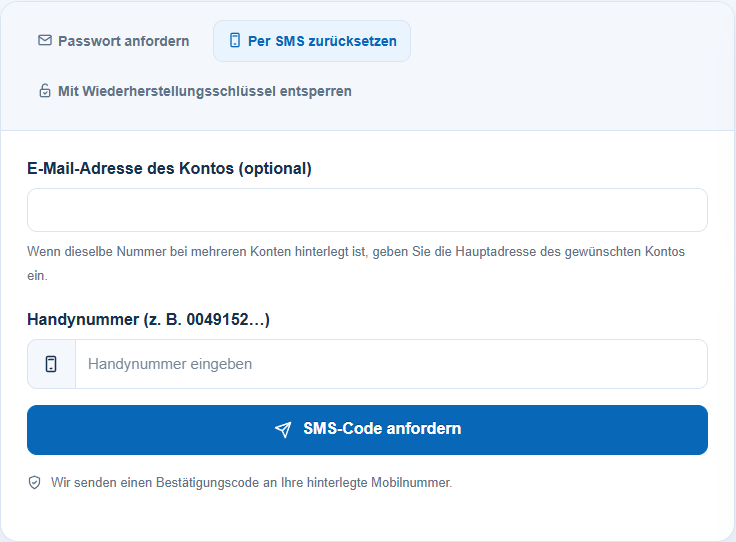
Méthode 2 : utiliser un code SMS
Si la méthode par e-mail est inutilisable, mais que vous avez accès à votre numéro de mobile enregistré et confirmé, cliquez sur l’onglet « Réinitialiser par SMS » en haut de la page « Mot de passe oublié ». Dans le formulaire, saisissez le numéro de mobile et, si nécessaire, l’adresse du compte, puis sélectionnez « Demander un code SMS ». Un code reçu est valable dix minutes. Confirmez-le sur la page suivante et suivez la saisie d’un nouveau mot de passe. Cette méthode ne modifie elle aussi que le mot de passe ; les seconds facteurs et clés d’accès existants sont conservés.
Méthode 3 : vérifier un code de secours personnel
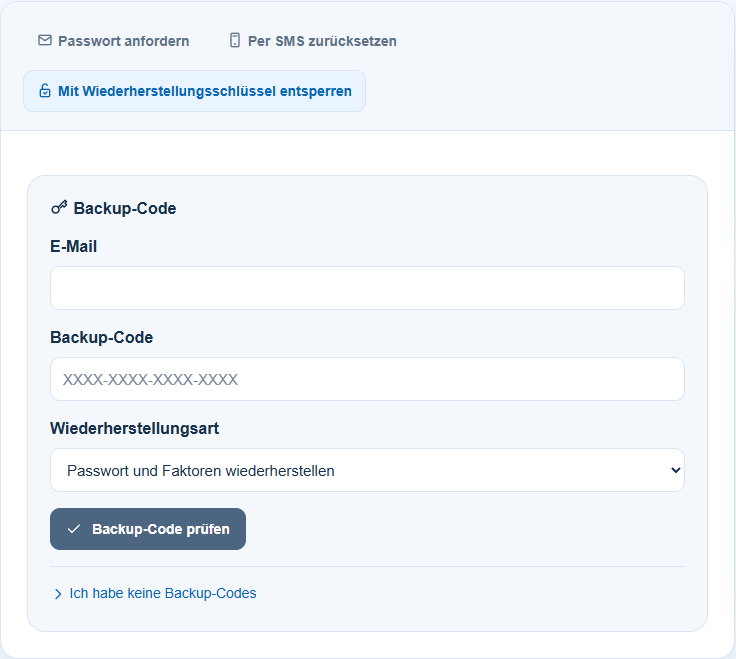
Si l’e-mail et le SMS sont inutilisables ou si vous avez aussi perdu le second facteur, cliquez sur l’onglet « Déverrouiller avec une clé de récupération » en haut de la page « Mot de passe oublié ». La section « Code de secours » apparaît d’abord. Saisissez-y l’adresse de votre compte et l’un de vos codes de secours. Sous « Type de récupération », choisissez explicitement « Restaurer le mot de passe et les facteurs », puis « Vérifier le code de secours ». Un code valide est consommé lors de cette vérification. Poursuivez ensuite ci-dessous avec « Définir un nouveau mot de passe ».
Méthode 4 : utiliser une clé de récupération
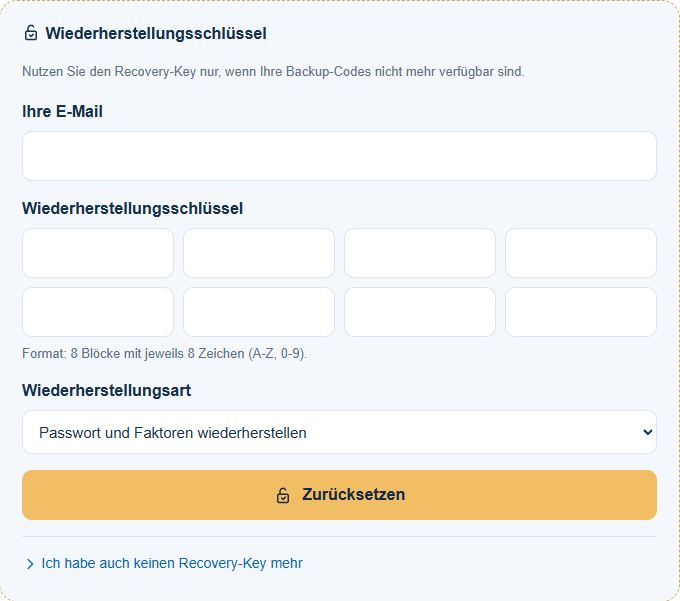
Si vous n’avez plus de code de secours, cliquez sur « Je n’ai pas de codes de secours » tout en bas de la section « Code de secours » précédemment ouverte, sous « Vérifier le code de secours ». La section qui apparaît dessous s’intitule « Clé de récupération ». Saisissez l’adresse de votre compte et votre propre clé en huit blocs. Choisissez « Restaurer le mot de passe et les facteurs », puis « Réinitialiser ». Poursuivez ensuite ci-dessous avec « Définir un nouveau mot de passe ». Le lien de choix « Ouvrir la méthode par clé de récupération » au-dessus du guide permet aussi d’ouvrir directement cette section.
Après la méthode 3 ou 4 : définir un nouveau mot de passe
Si « Définir un nouveau mot de passe » apparaît après vérification du code de secours ou de la clé de récupération, saisissez deux fois le nouveau mot de passe. Il doit contenir au moins dix caractères et différer de l’ancien. Sélectionnez « Enregistrer le mot de passe ». Les anciennes méthodes à deux facteurs, clés d’accès, appareils de confiance, codes de secours et l’ancienne clé de récupération ne sont supprimés qu’après la réussite complète de cette procédure. Lisez attentivement le message final, reconfigurez ensuite les facteurs nécessaires et sauvegardez de nouvelles données de récupération. Ne considérez l’accès comme réinitialisé qu’après un message final de réussite.
Sans méthode personnelle : vérification manuelle du compte
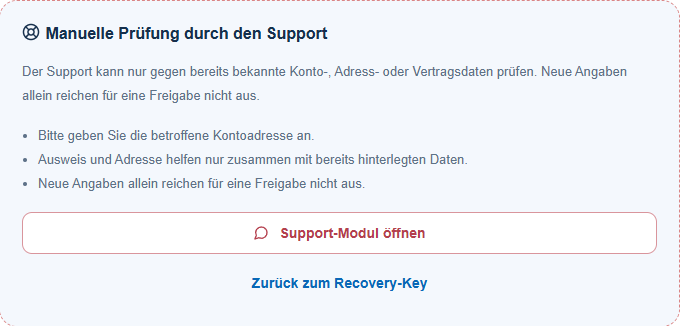
Si vous ne disposez ni d’un code de secours ni d’une clé de récupération, cliquez sur « Je n’ai plus de clé de récupération non plus » en bas de la section « Clé de récupération ». « Vérification manuelle par l’assistance » apparaît dessous ; choisissez « Ouvrir le module d’assistance ». La carte « Ouvrir la vérification manuelle du compte » au-dessus du guide mène directement à la même demande publique. Le formulaire est accessible sans connexion et ne nécessite pas d’abonnement Premium. N’envoyez que vos propres informations exactes. Lors de cette vérification, le formulaire a été ouvert, mais aucun ticket n’a été envoyé.
Ce que vous verrez ensuite
Une modification du mot de passe n’est confirmée que par le message final explicite, puis par une connexion avec le nouveau mot de passe. Un accusé de réception neutre après la demande d’un lien ou d’un code ne prouve ni l’envoi d’un message ni une modification du mot de passe.
Problèmes fréquents
- Si aucun message n’arrive, vérifiez l’adresse de sécurité alternative enregistrée ou le numéro de mobile confirmé. Un message général de réussite n’est pas une preuve de réception.
- Si vous avez perdu le second facteur en plus du mot de passe, la méthode par e-mail ou SMS ne suffit pas. Utilisez votre propre code de secours, votre clé de récupération ou la récupération manuelle du compte.
- Si une erreur de réinitialisation des facteurs apparaît après « Enregistrer le mot de passe », le nouveau mot de passe peut déjà avoir été enregistré. Reconnectez-vous avec ce mot de passe et votre facteur personnel encore demandé, ou utilisez la récupération manuelle du compte. Ne supposez pas que les anciens facteurs ont été supprimés.
- « Réinitialiser uniquement les facteurs de sécurité » est un autre type de récupération : après un code de secours ou une clé de récupération valide, les facteurs sont immédiatement réinitialisés sans définir de nouveau mot de passe. Pour un mot de passe oublié, choisissez « Restaurer le mot de passe et les facteurs ».
- N’ouvrez pas de liens provenant d’e-mails inattendus ; commencez la récupération directement depuis le site Skymail.
- Sur écran étroit, la page de mot de passe présente les méthodes via le bouton « Mot de passe oublié ». Si le choix ne s’affiche pas dessous, utilisez les liens directs des cartes au-dessus de ce guide.
- Si aucune méthode personnelle n’est encore disponible, choisissez « Ouvrir la vérification manuelle du compte » en haut et lisez le guide de la demande publique.
Vers la section correspondante du guide « Premiers pas avec SkyMail »