
PDF-инструменты
Преобразование PDF в PNG, JPG или текст
Выведите PDF в одном из предлагаемых форматов.
Требование: Общедоступно без входа по адресу /ru/pdf-tools и на странице соответствующего инструмента
Открыть нужный PDF-инструмент
Шаг за шагом
-
На главной странице skymail.de прокрутите вниз. В разделе «Поддержка» нажмите «PDF-инструменты» (см. изображение). В обзоре выберите «Преобразовать форматы».
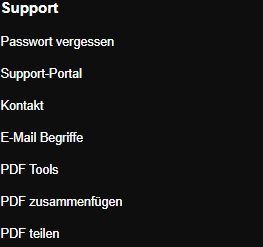
Прокрутите главную страницу Skymail вниз и в разделе «Поддержка» нажмите «PDF-инструменты». -
Выберите PDF до 20 МБ.
-
В «Целевой формат» выберите «Изображение (PNG)», «Изображение (JPG)» или «Текст». Другие форматы в этой форме недоступны.
-
Нажмите «Преобразовать», скачайте результат и откройте его для проверки.
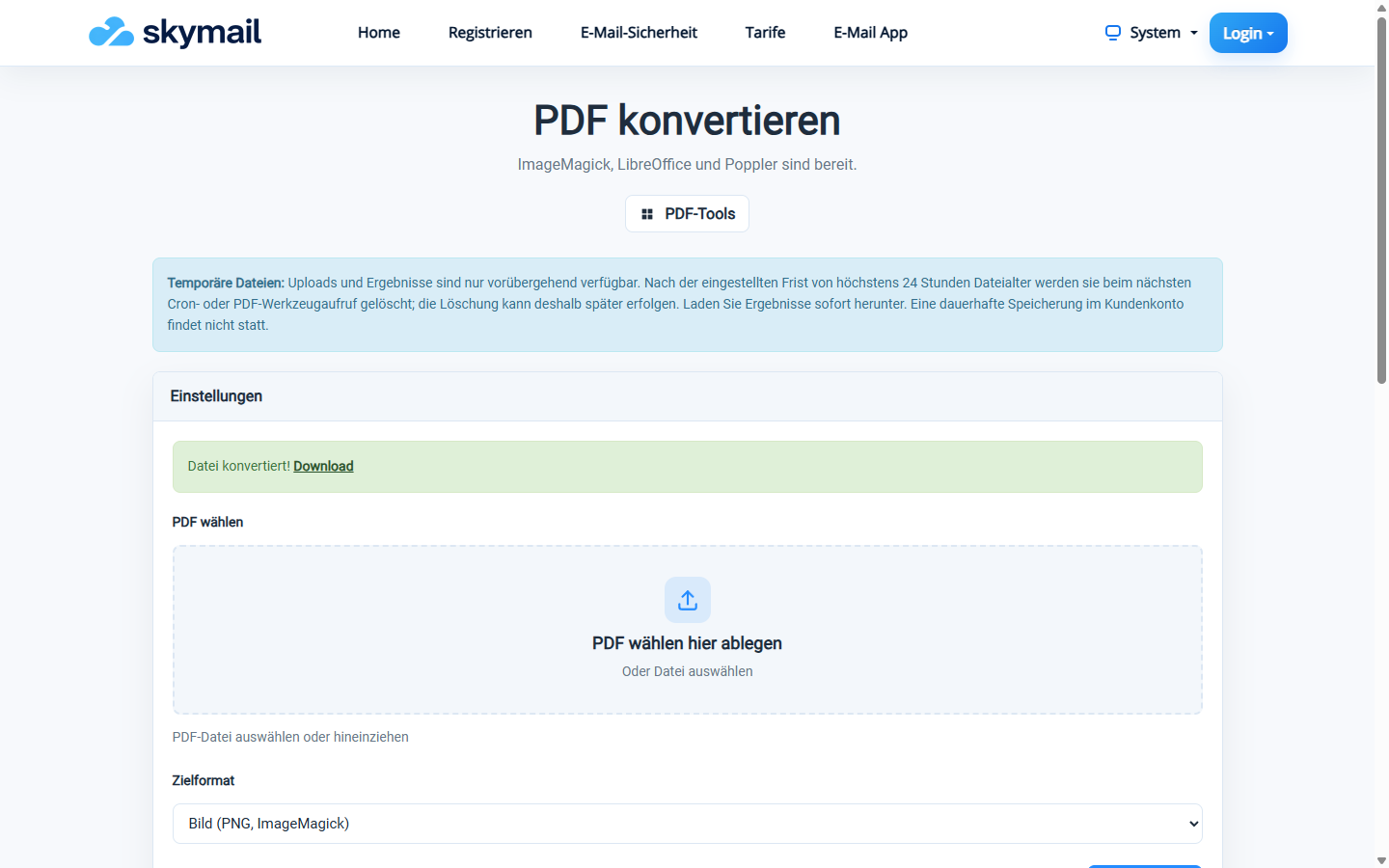
Две страницы PDF предоставлены как PNG-изображения в ZIP.
Что вы увидите после
При выводе изображений страницы визуализируются; несколько изображений выдаются ZIP-файлом. Текстовый вывод создаёт TXT и подходит для PDF с машиночитаемым текстом.
Частые проблемы
- Для нескольких изображений страниц нужен ZIP-архив. Если его создать нельзя, страница сообщает об ошибке.
- Для чистых сканов текстовый результат может быть пустым или неполным. Сначала используйте OCR.
- Несмотря на упоминание LibreOffice в интерфейсе, эта форма сейчас не предлагает вывод в Office.