
Вход и доступ к аккаунту
Забыли пароль: начало восстановления
Выберите подходящий способ восстановления забытого пароля: резервная электронная почта, SMS, резервный код, ключ восстановления или общедоступная проверка аккаунта.
Требование: Общедоступно без входа в разделе «Пароль электронной почты».
Какой способ подходит?
Выберите один из способов. Электронная почта и SMS — альтернативные варианты, которые сбрасывают только пароль. Если вы потеряли также второй фактор или оба этих способа недоступны, используйте резервный код либо ключ восстановления. Если собственных средств восстановления нет, воспользуйтесь общедоступной проверкой аккаунта.
1. Есть доступ к резервной электронной почте
Запросите ссылку на сохранённый альтернативный адрес для безопасности.
Перейти к восстановлению по электронной почте2. Есть доступ к подтверждённому мобильному номеру
Если электронная почта недоступна, запросите код по SMS.
Перейти к восстановлению по SMS3. Есть собственный резервный код
Если электронная почта и SMS не помогают или отсутствует второй фактор, проверьте резервный код.
Перейти к резервному коду4. Нет резервного кода, но есть ключ восстановления
Используйте свой ключ восстановления из восьми блоков.
Перейти к ключу восстановления5. Ни один из способов недоступен
Без входа отправьте общедоступный запрос на ручную проверку аккаунта.
Открыть ручную проверку аккаунта
Инструкции для отдельных способов
Начало: открыть «Забыли пароль?»
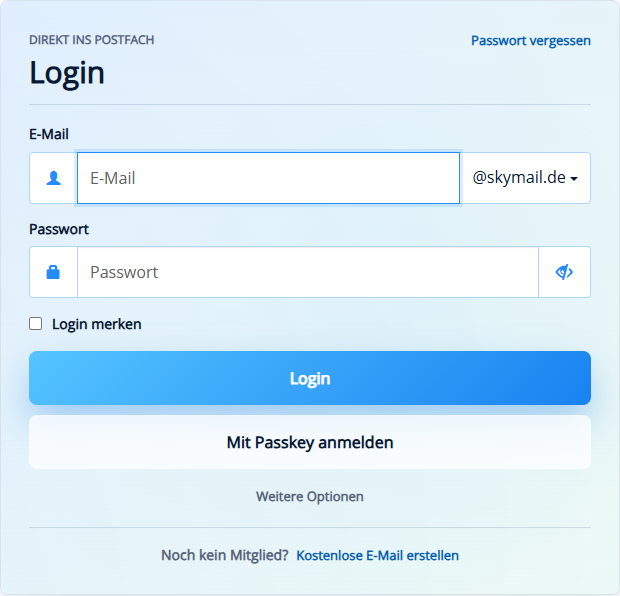
Откройте skymail.de и найдите форму входа на главной странице. На компьютере ссылка «Забыли пароль?» находится справа вверху формы; на узком экране прокрутите до формы входа — ссылка расположена сразу под заголовком «Вход». Нажмите её до ввода данных. Откроется общедоступная страница «Забыли пароль?»; вход для этого не требуется. Карточки над этой инструкцией также ведут прямо к отдельным способам.
Способ 1: резервная электронная почта
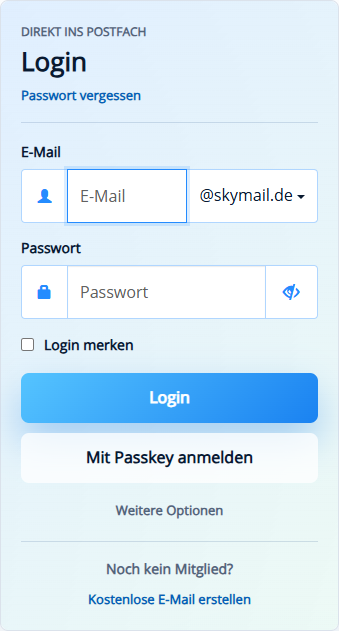
На странице «Забыли пароль?» вверху слева выбрана вкладка «Запросить пароль». Если открыта другая вкладка, нажмите «Запросить пароль». Если у вас есть доступ к сохранённому альтернативному адресу для безопасности, в поле «Ваша эл. почта» введите часть адреса и справа выберите домен аккаунта Skymail.
Способ 1: подтвердить ссылку из письма
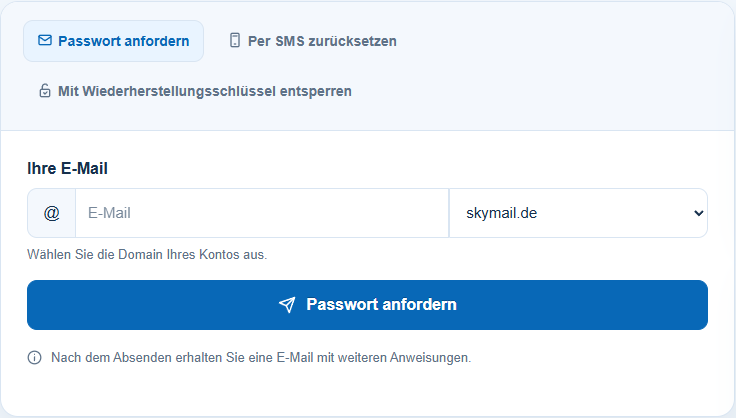
Нажмите «Запросить пароль». Нейтральное сообщение не подтверждает отправку. Ссылка для сброса поступит только в том случае, если сохранён доступный альтернативный адрес для безопасности. Откройте самостоятельно запрошенную ссылку в течение 15 минут, нажмите «Подтвердить ссылку» и задайте новый пароль по инструкции. Этот способ меняет только пароль; существующие вторые факторы и ключи доступа сохраняются.
Способ 2: код по SMS
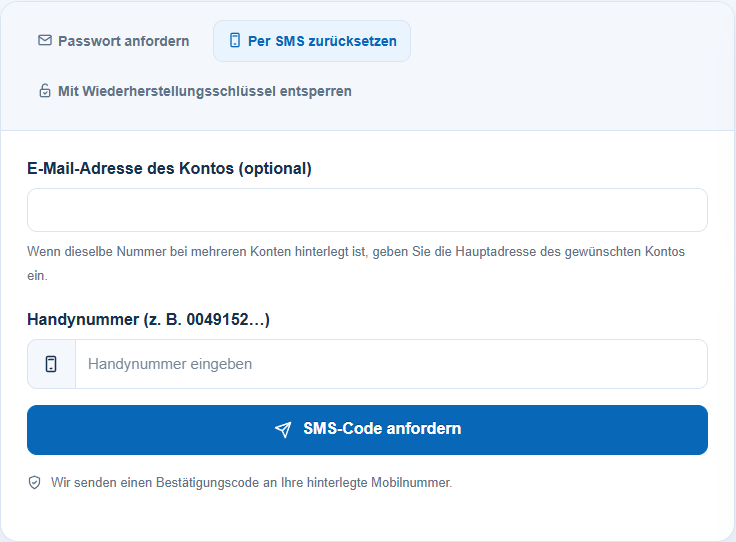
Если электронная почта недоступна, но у вас есть доступ к сохранённому подтверждённому мобильному номеру, на странице «Забыли пароль?» откройте вверху вкладку «Сбросить по SMS». В форме укажите мобильный номер и при необходимости адрес аккаунта, затем нажмите «Запросить SMS-код». Полученный код действует десять минут. Подтвердите его на следующей странице и задайте новый пароль по инструкции. Этот способ также меняет только пароль; существующие вторые факторы и ключи доступа сохраняются.
Способ 3: проверить собственный резервный код
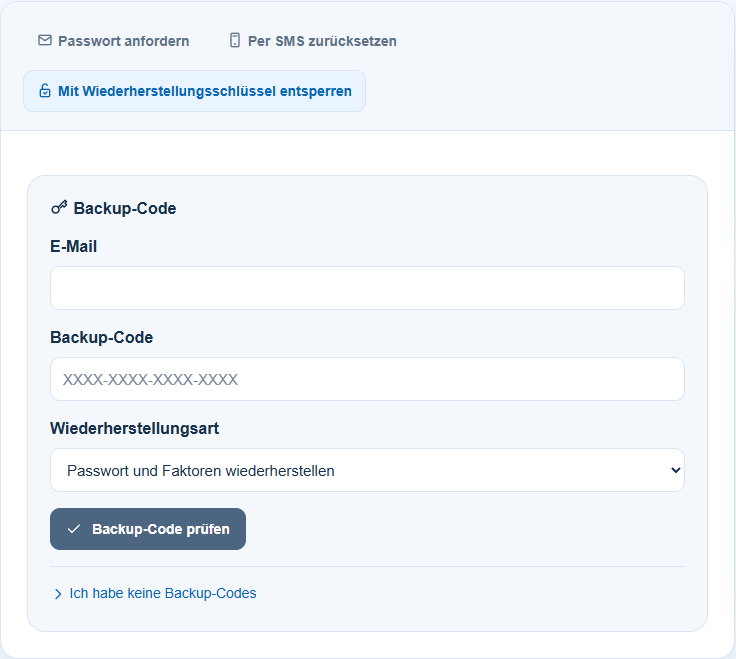
Если электронная почта и SMS недоступны или вы также потеряли второй фактор, на странице «Забыли пароль?» откройте вверху вкладку «Разблокировать ключом восстановления». Сначала появится раздел «Резервный код». Введите адрес аккаунта и свой резервный код. В поле «Способ восстановления» обязательно выберите «Восстановить пароль и факторы», затем нажмите «Проверить резервный код». При этой проверке действующий резервный код расходуется. Далее перейдите к пункту «Задать новый пароль» ниже.
Способ 4: ключ восстановления
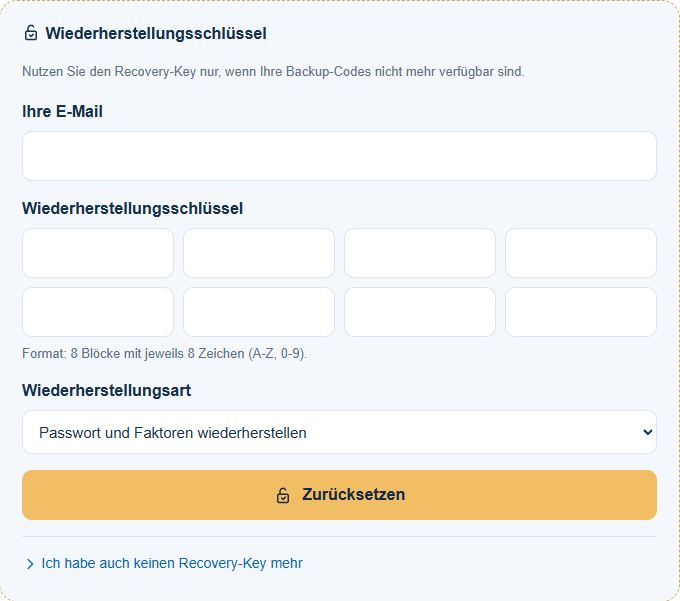
Если резервных кодов больше нет, в самом низу открытого раздела «Резервный код», под кнопкой «Проверить резервный код», нажмите «У меня нет резервных кодов». Ниже появится раздел «Ключ восстановления». Введите адрес аккаунта и свой ключ из восьми блоков. Выберите «Восстановить пароль и факторы» и нажмите «Сбросить». Далее перейдите к пункту «Задать новый пароль» ниже. Ссылка «Перейти к ключу восстановления» над этой инструкцией также открывает этот раздел напрямую.
После способа 3 или 4: задать новый пароль
Если после проверки резервного кода или ключа восстановления появится «Задать новый пароль», введите новый пароль дважды. Он должен содержать не менее десяти символов и отличаться от прежнего. Нажмите «Сохранить пароль». Только после полного успешного завершения этого способа будут удалены прежние методы двухфакторной аутентификации, ключи доступа, доверенные устройства, резервные коды и прежний ключ восстановления. Внимательно прочитайте итоговое сообщение, затем заново настройте необходимые факторы и сохраните новые данные восстановления. Считайте доступ восстановленным только после сообщения об успешном завершении.
Нет собственного способа: ручная проверка аккаунта
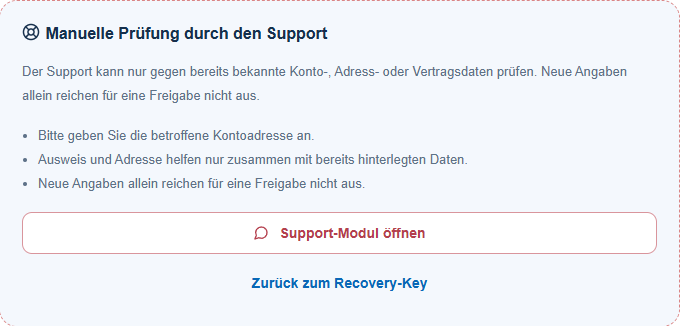
Если нет ни резервного кода, ни ключа восстановления, внизу раздела «Ключ восстановления» нажмите «У меня также нет ключа восстановления». Ниже появится «Ручная проверка службой поддержки»; выберите «Открыть модуль поддержки». Карточка «Открыть ручную проверку аккаунта» над этой инструкцией ведёт к тому же общедоступному запросу. Форма доступна без входа; подписка Premium не требуется. Отправляйте только собственные достоверные сведения. При данной проверке форма была открыта, но обращение не отправлялось.
Что вы увидите после
О завершённой смене пароля свидетельствует только явное итоговое сообщение и последующий вход с новым паролем. Нейтральное подтверждение получения запроса на ссылку или код не доказывает ни отправку сообщения, ни смену пароля.
Частые проблемы
- Если сообщение не пришло, проверьте сохранённый альтернативный адрес для безопасности или подтверждённый мобильный номер. Общее сообщение об успехе не подтверждает доставку.
- Если помимо пароля вы потеряли второй фактор, одной электронной почты или SMS недостаточно. Используйте собственный резервный код, ключ восстановления или ручное восстановление аккаунта.
- Если после «Сохранить пароль» возникнет ошибка сброса факторов, новый пароль уже может быть сохранён. Войдите с этим паролем и собственным фактором, который по-прежнему запрашивается, либо обратитесь к ручному восстановлению аккаунта. Не считайте прежние факторы удалёнными.
- «Сбросить только факторы безопасности» — другой способ восстановления: после действующего резервного кода или ключа восстановления факторы безопасности сбрасываются немедленно, без задания нового пароля. При забытом пароле выбирайте «Восстановить пароль и факторы».
- Не открывайте ссылки из неожиданных писем; начинайте восстановление непосредственно на сайте Skymail.
- На узких экранах способы на странице пароля открываются кнопкой «Забыли пароль?». Если выбор ниже не появляется, воспользуйтесь прямыми ссылками в карточках над этой инструкцией.
- Если собственных средств восстановления больше нет, выберите вверху «Открыть ручную проверку аккаунта» и прочитайте инструкцию по общедоступному запросу.