
Органайзер
Создание задачи со сроком и приоритетом
Добавьте в свой список задачу со сроком и приоритетом и найдите её позднее.
Требование: После входа; необходимо выбрать список задач.
Шаг за шагом
-
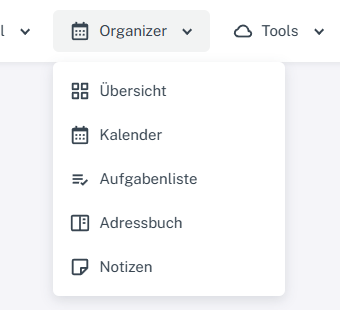
Нажмите «Органайзер» вверху и выберите календарь, список задач, адресную книгу или заметки. В верхней части страницы нажмите «Органайзер» и выберите «Список задач». Слева выберите нужный список, затем внизу области задач нажмите «Добавить задачу».
-
Проверьте список задач в форме и введите название. Оба поля отмечены как обязательные.
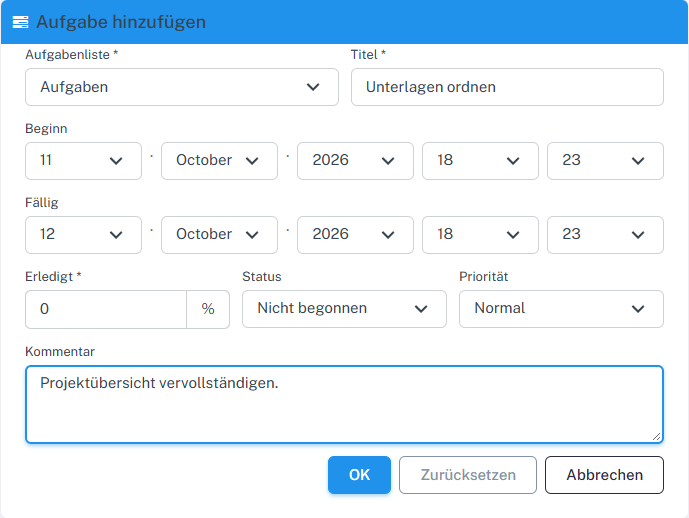
Проверьте список, название, даты и остальные сведения о задаче. -
Проверьте начало и срок выполнения. При необходимости укажите процент выполнения, состояние, приоритет и комментарий.
-
Нажмите «OK». Новая задача появится в разделе «Невыполненные задачи» с названием и сроком выполнения.
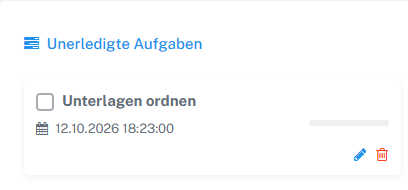
Новая задача появится в выбранном списке.
Что вы увидите после
Новая задача отображается в выбранном списке в разделе «Невыполненные задачи». Там же указан срок её выполнения.
Частые проблемы
- В форме можно указать выполнение от 0 до 100 процентов.
- Если задача отсутствует, проверьте, какой список задач был выбран в форме.