
PDF-инструменты
Защита PDF паролем открытия
Создайте PDF с паролем для открытия.
Требование: Общедоступно без входа по адресу /ru/pdf-tools и на странице соответствующего инструмента
Открыть нужный PDF-инструмент
Шаг за шагом
-
На главной странице skymail.de прокрутите вниз. В разделе «Поддержка» нажмите «PDF-инструменты» (см. изображение). В обзоре выберите «Защитить PDF».
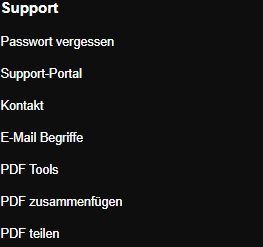
Прокрутите главную страницу Skymail вниз и в разделе «Поддержка» нажмите «PDF-инструменты». -
Выберите корректный PDF до 20 МБ.
-
В поле «Пароль» введите пароль открытия длиной не менее четырёх символов и нажмите «Защитить».
-
Скачайте новый PDF и проверьте открытие с выбранным паролем. Храните пароль отдельно от PDF.

PDF, защищённый паролем открытия, доступен для скачивания.
Что вы увидите после
Скачанный файл зашифрован AES и открывается введённым паролем. Инструмент не предлагает восстановления забытого пароля.
Частые проблемы
- Пустой пароль или пароль короче четырёх символов отклоняется.
- Если защищённый результат создать нельзя, форма показывает ошибку обработки.
- При необходимости передавайте пароль и защищённый документ разными способами.