
PDF-инструменты
Попытка восстановления повреждённого PDF
Попробуйте создать читаемый новый файл из повреждённого PDF.
Требование: Общедоступно без входа по адресу /ru/pdf-tools и на странице соответствующего инструмента
Открыть нужный PDF-инструмент
Шаг за шагом
-
На главной странице skymail.de прокрутите вниз. В разделе «Поддержка» нажмите «PDF-инструменты» (см. изображение). В обзоре выберите «Восстановить PDF».
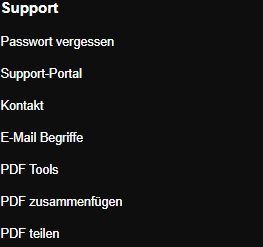
Прокрутите главную страницу Skymail вниз и в разделе «Поддержка» нажмите «PDF-инструменты». -
Выберите повреждённый PDF размером до 25 МБ.
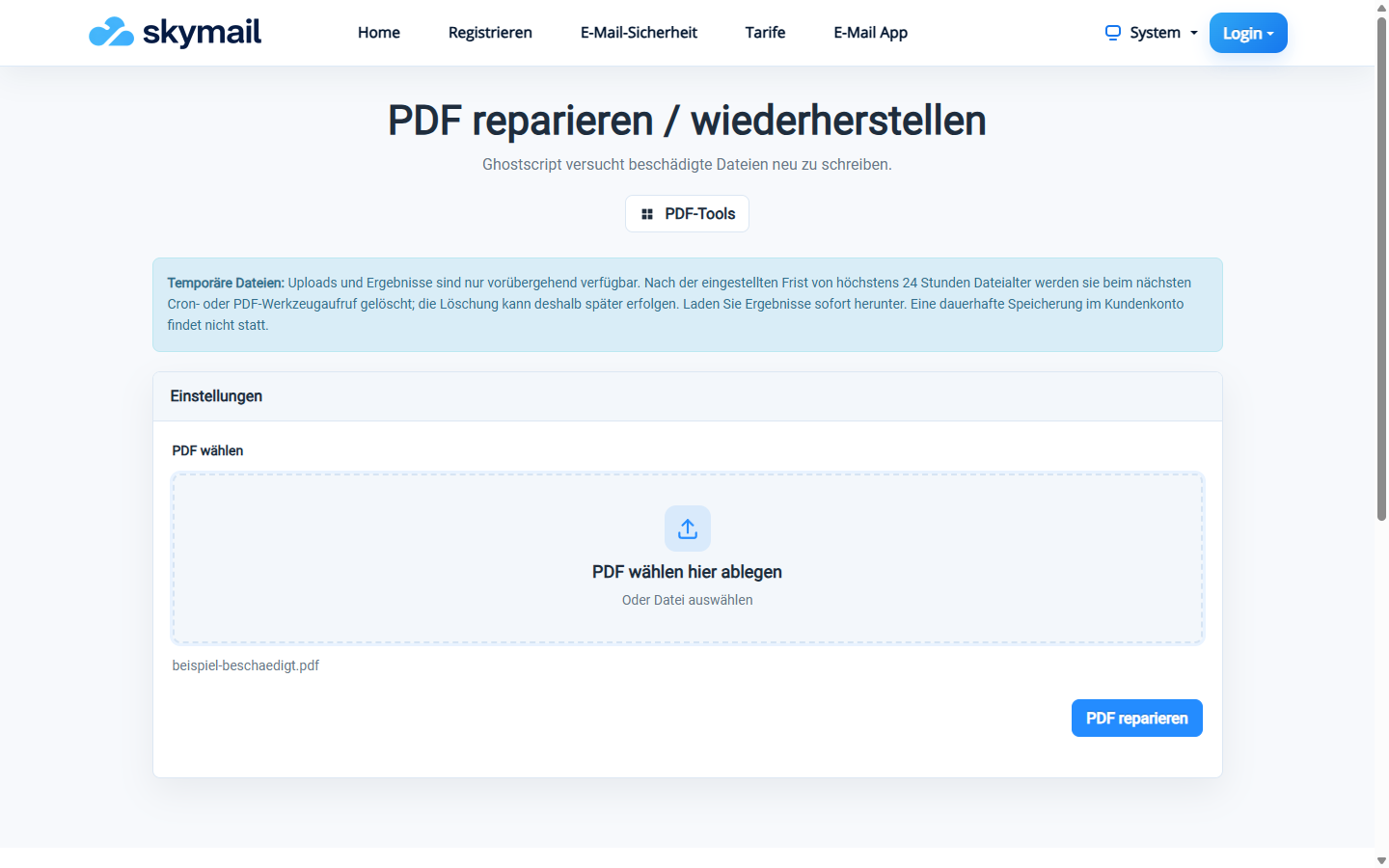
Выберите повреждённый PDF для попытки восстановления. -
Нажмите «Восстановить PDF» и при успехе скачайте новый файл.
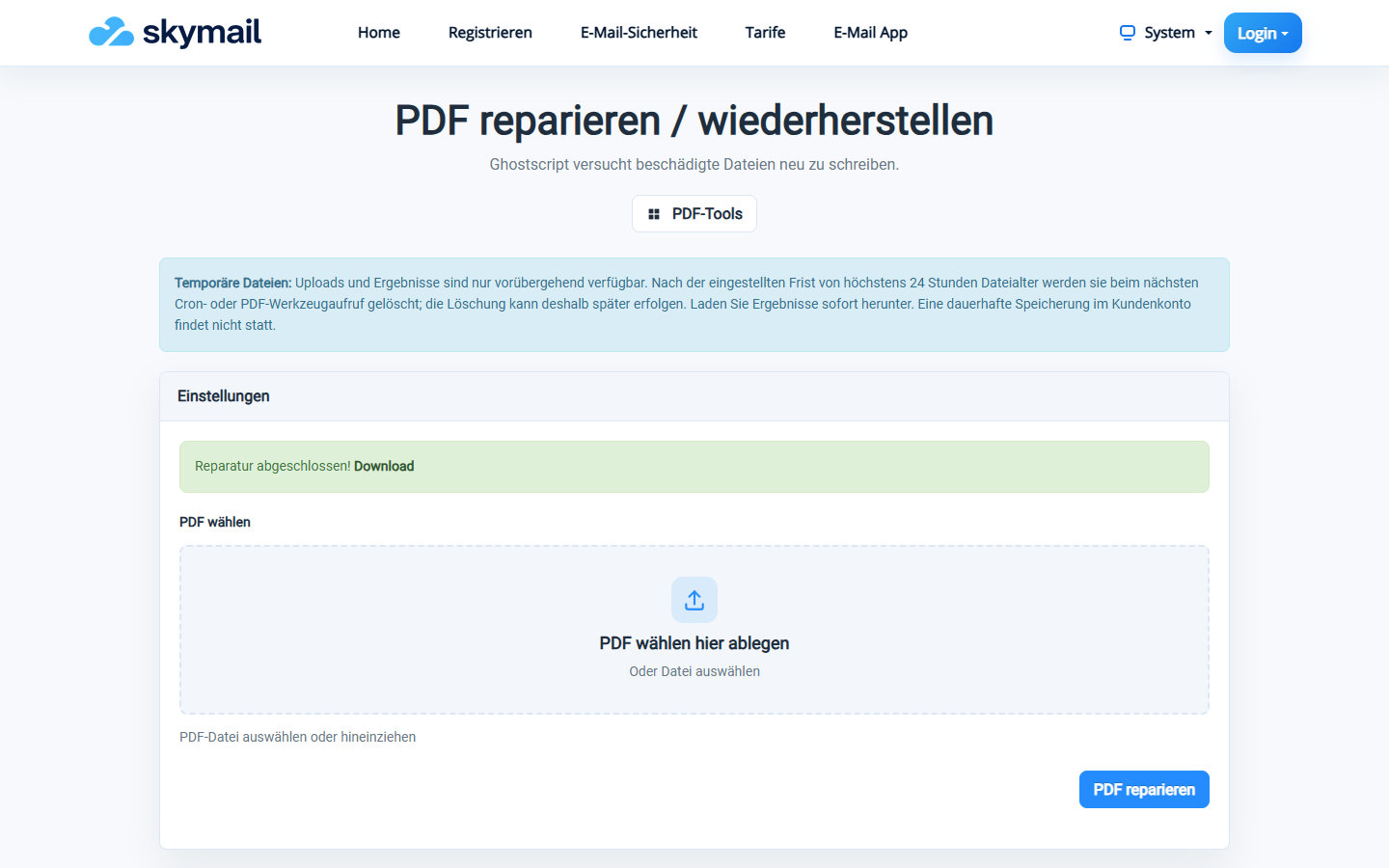
Заново записанный PDF готов к проверке. -
Откройте результат и сравните страницы, изображения и текст с оригиналом, насколько он ещё читается.
Что вы увидите после
Если восстановление удаётся, новый PDF доступен для скачивания. Не каждое повреждение исправимо; даже созданный файл может потерять содержимое. Сравните его с оригиналом.
Частые проблемы
- Если файл повреждён слишком сильно, появится ошибка.
- Файлы больше 25 МБ отклоняются.
- Сохраняйте оригинал, пока не проверена полнота результата.