
Organizer
Einen Kalendertermin anlegen
Einen ganztägigen Termin eintragen und am gewählten Tag wiederfinden.
Voraussetzung: Nach Anmeldung unter Organizer → Kalender.
Schritt für Schritt
-
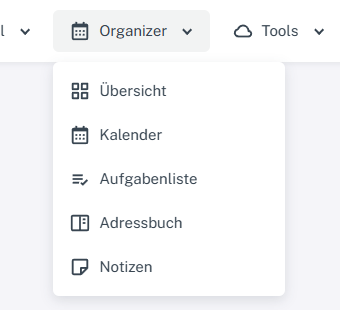
Klicken Sie oben auf „Organizer“ und wählen Sie Kalender, Aufgabenliste, Adressbuch oder Notizen. Klicken Sie oben in der Kopfzeile auf „Organizer“ und wählen Sie „Kalender“. Klicken Sie in der Kalender-Werkzeugleiste auf „Termin hinzufügen“.
-
Tragen Sie einen Titel ein. Ort und Text können Sie bei Bedarf ergänzen.
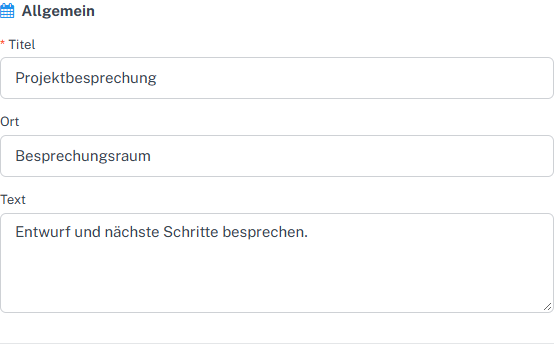
Titel und optional Ort und Text für den Termin eintragen. -
Wählen Sie unter „Beginn“ das Datum, aktivieren Sie „Ganztägig“ und prüfen Sie unter „Letzter Tag“ das Enddatum.
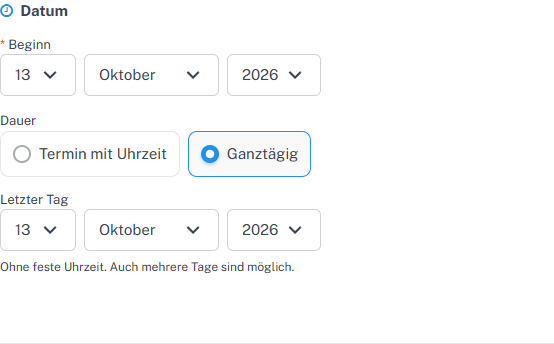
Bei einem ganztägigen Termin Beginn und letzten Tag kontrollieren. -
Prüfen Sie die übrigen Angaben. Wenn Sie keine Erinnerung wünschen, deaktivieren Sie die angebotenen Erinnerungswege.
-
Wählen Sie „Speichern“ und öffnen Sie für das Datum die Ansicht „Tag“. Der Termin erscheint in der Zeile „Ganztägig“.

Der gespeicherte Termin erscheint in der Tagesansicht unter Ganztägig.
Was Sie danach sehen
Der gespeicherte ganztägige Termin erscheint in der Tagesansicht unter „Ganztägig“.
Häufige Probleme
- Ein Termin ohne Titel oder mit ungültigem Zeitraum kann nicht gespeichert werden.
- Für ganztägige Termine kontrollieren Sie das Enddatum besonders sorgfältig.
- Wenn der Termin nicht sichtbar ist, prüfen Sie das ausgewählte Datum und die Kalenderansicht.