
Anmeldung und Kontozugang
Passwort vergessen: Wiederherstellung starten
Wählen Sie den passenden Weg für ein vergessenes Passwort: Sicherheits-E-Mail, SMS, Backup-Code, Recovery-Key oder öffentliche Kontoprüfung.
Voraussetzung: Öffentlich ohne Anmeldung unter „E-Mail-Passwort“.
Welcher Weg passt?
Nutzen Sie einen dieser Wege. E-Mail und SMS sind Alternativen und setzen nur das Passwort zurück. Wenn Sie auch den zweiten Faktor verloren haben oder beide Wege nicht nutzen können, wählen Sie Backup-Code oder Recovery-Key. Ohne eigene Wiederherstellungsmethode hilft die öffentliche Kontoprüfung.
1. Sicherheits-E-Mail erreichbar
Fordern Sie einen Link an Ihre hinterlegte alternative Sicherheitsadresse an.
E-Mail-Weg öffnen2. Bestätigte Mobilnummer erreichbar
Wenn der E-Mail-Weg nicht nutzbar ist, fordern Sie einen SMS-Code an.
SMS-Weg öffnen3. Eigener Backup-Code vorhanden
Wenn E-Mail und SMS nicht helfen oder der zweite Faktor fehlt, prüfen Sie einen Backup-Code.
Backup-Code-Weg öffnen4. Kein Backup-Code, aber Recovery-Key
Verwenden Sie Ihren Wiederherstellungsschlüssel mit acht Blöcken.
Recovery-Key-Weg öffnen5. Keine dieser Methoden verfügbar
Stellen Sie ohne Anmeldung eine öffentliche Anfrage zur manuellen Kontoprüfung.
Manuelle Kontoprüfung öffnen
Anleitung zu den einzelnen Wegen
Start: Passwort vergessen öffnen
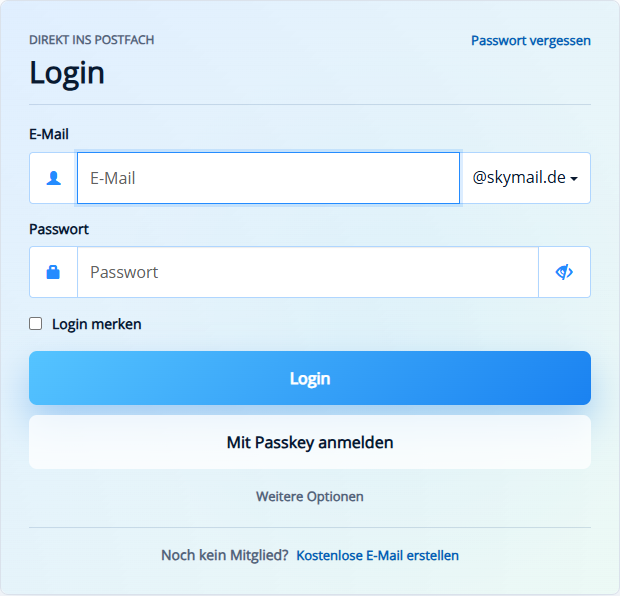
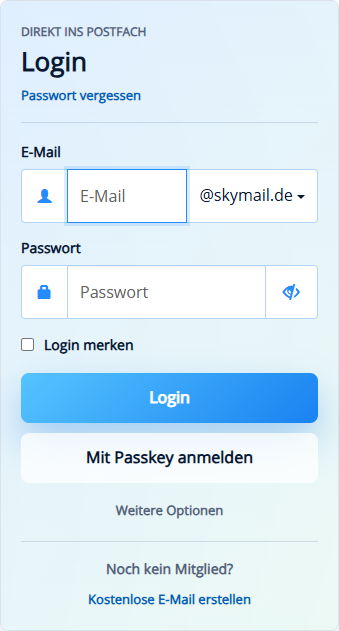
Öffnen Sie skymail.de und suchen Sie das Loginfeld auf der Startseite. Am Desktop steht „Passwort vergessen“ rechts oben im Loginfeld; auf einem schmalen Bildschirm scrollen Sie zum Loginfeld und finden den Link direkt unter „Login“. Klicken Sie darauf, bevor Sie etwas eingeben. Sie gelangen zur öffentlichen Seite „Passwort vergessen“; eine Anmeldung ist dafür nicht nötig. Die Auswahlkarten oberhalb dieser Anleitung führen ebenfalls direkt zu den einzelnen Wegen.
Weg 1: Sicherheits-E-Mail verwenden
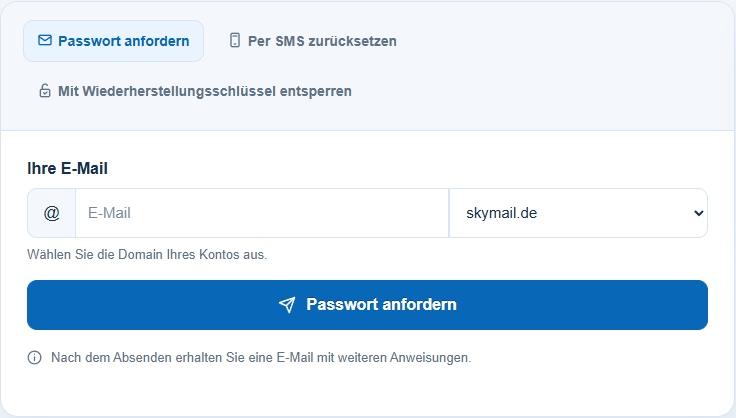
Auf der Seite „Passwort vergessen“ ist oben links „Passwort anfordern“ ausgewählt. Falls ein anderer Reiter geöffnet ist, klicken Sie dort auf „Passwort anfordern“. Wenn Ihre hinterlegte alternative Sicherheitsadresse erreichbar ist, tragen Sie unter „Ihre E-Mail“ den Adressteil ein und wählen rechts die Domain Ihres Skymail-Kontos.
Weg 1: E-Mail-Link bestätigen
Wählen Sie „Passwort anfordern“. Die neutrale Meldung bestätigt keinen Versand. Nur wenn eine nutzbare alternative Sicherheitsadresse hinterlegt ist, kommt dort ein Reset-Link an. Öffnen Sie einen selbst angeforderten Link innerhalb von 15 Minuten, wählen Sie „Link bestätigen“ und folgen Sie der Eingabe für ein neues Passwort. Dieser Weg ändert nur das Passwort; vorhandene zweite Faktoren und Passkeys bleiben erhalten.
Weg 2: SMS-Code verwenden
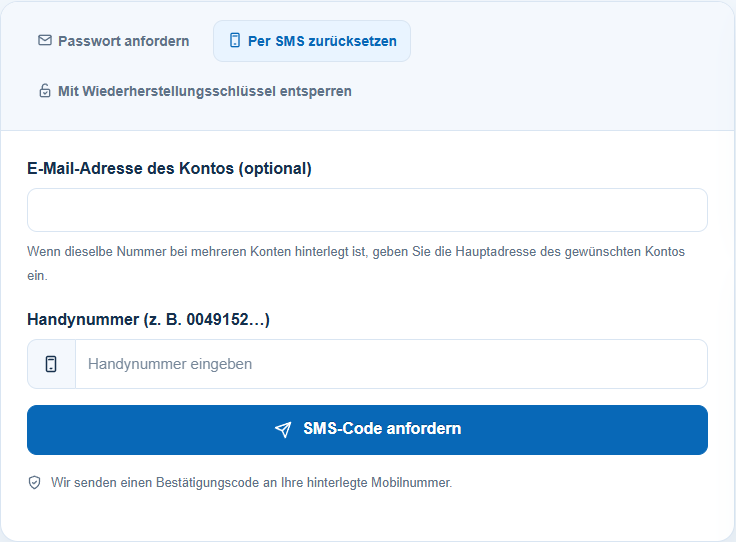
Wenn der E-Mail-Weg nicht nutzbar ist, aber Sie Ihre hinterlegte und bestätigte Mobilnummer erreichen, klicken Sie auf der Seite „Passwort vergessen“ oben auf den Reiter „Per SMS zurücksetzen“. Geben Sie im geöffneten Formular die Mobilnummer und bei Bedarf die Kontoadresse ein und wählen Sie „SMS-Code anfordern“. Ein erhaltener Code ist zehn Minuten gültig. Bestätigen Sie ihn auf der Folgeseite und folgen Sie der Eingabe für ein neues Passwort. Auch dieser Weg ändert nur das Passwort; vorhandene zweite Faktoren und Passkeys bleiben erhalten.
Weg 3: Eigenen Backup-Code prüfen
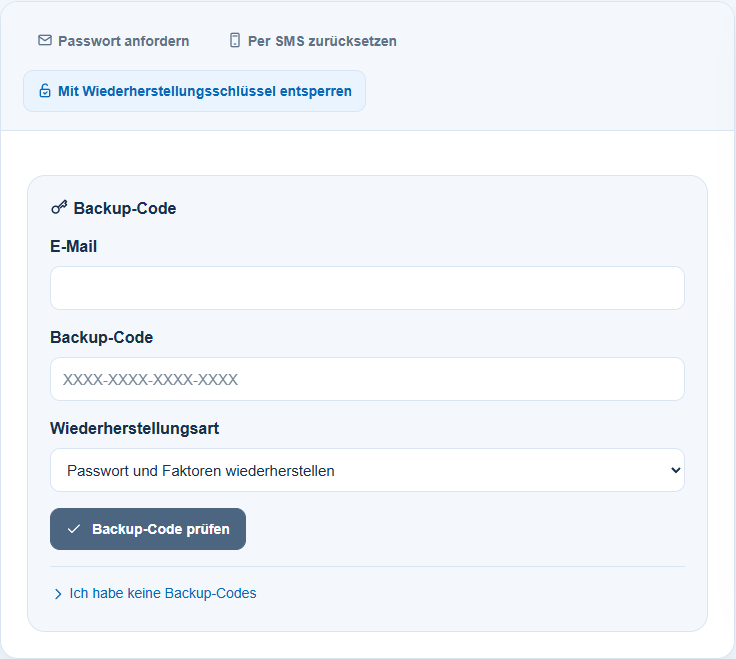
Wenn E-Mail und SMS nicht nutzbar sind oder Sie auch den zweiten Faktor verloren haben, klicken Sie auf der Seite „Passwort vergessen“ oben auf den Reiter „Mit Wiederherstellungsschlüssel entsperren“. Darunter erscheint zuerst der Abschnitt „Backup-Code“. Geben Sie dort Ihre Kontoadresse und einen eigenen Backup-Code ein. Wählen Sie unter „Wiederherstellungsart“ ausdrücklich „Passwort und Faktoren wiederherstellen“ und dann „Backup-Code prüfen“. Ein gültiger Backup-Code wird bei dieser Prüfung verbraucht. Danach fahren Sie unten bei „Neues Passwort setzen“ fort.
Weg 4: Recovery-Key verwenden
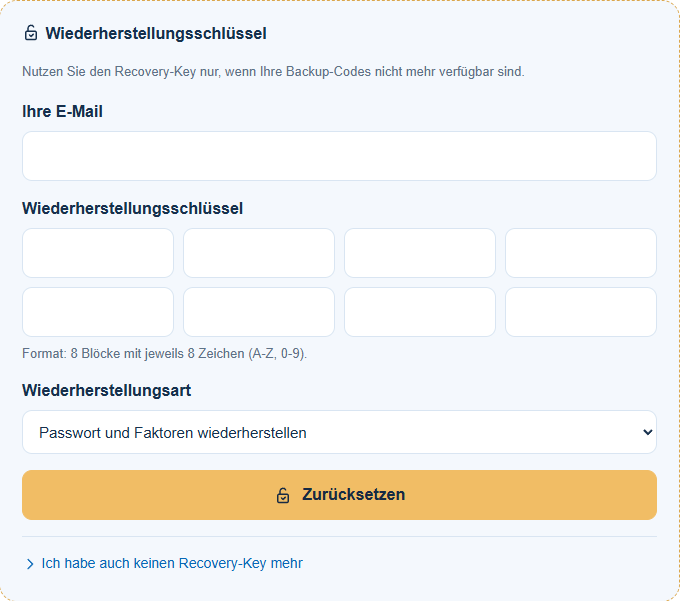
Wenn Sie keinen Backup-Code mehr haben, klicken Sie im zuvor geöffneten Abschnitt „Backup-Code“ ganz unten, unter „Backup-Code prüfen“, auf „Ich habe keine Backup-Codes“. Der darunter erscheinende Abschnitt heißt „Wiederherstellungsschlüssel“. Geben Sie Ihre Kontoadresse und Ihren eigenen Schlüssel in acht Blöcken ein. Wählen Sie „Passwort und Faktoren wiederherstellen“ und dann „Zurücksetzen“. Danach fahren Sie unten bei „Neues Passwort setzen“ fort. Der Auswahl-Link „Recovery-Key-Weg öffnen“ oberhalb dieser Anleitung kann diesen Abschnitt auch direkt öffnen.
Nach Weg 3 oder 4: Neues Passwort setzen
Wenn nach der Prüfung Ihres Backup-Codes oder Recovery-Keys „Neues Passwort setzen“ erscheint, geben Sie das neue Passwort zweimal ein. Es muss mindestens zehn Zeichen lang sein und sich vom bisherigen Passwort unterscheiden. Wählen Sie „Passwort speichern“. Nur nach vollständig erfolgreichem Abschluss dieses Wegs werden bisherige Zwei-Faktor-Methoden, Passkeys, vertrauenswürdige Geräte, Backup-Codes und der bisherige Recovery-Key entfernt. Lesen Sie die Abschlussmeldung sorgfältig, richten Sie danach benötigte Faktoren neu ein und sichern Sie neue Wiederherstellungsdaten. Verlassen Sie sich erst nach einer erfolgreichen Abschlussmeldung auf den zurückgesetzten Zugang.
Ohne eigene Methode: Manuelle Kontoprüfung
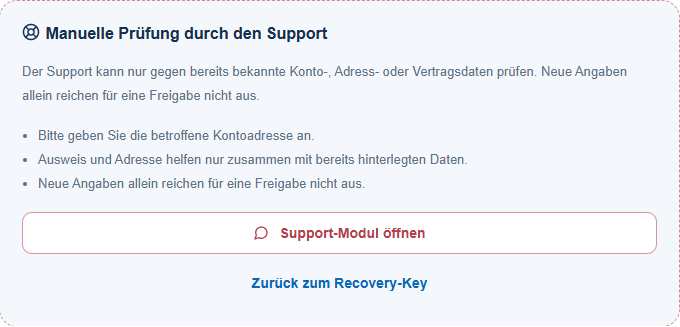
Wenn weder Backup-Code noch Recovery-Key verfügbar ist, klicken Sie unten im Abschnitt „Wiederherstellungsschlüssel“ auf „Ich habe auch keinen Recovery-Key mehr“. Darunter erscheint „Manuelle Prüfung durch den Support“; wählen Sie dort „Support-Modul öffnen“. Die Auswahlkarte „Manuelle Kontoprüfung öffnen“ oberhalb dieser Anleitung führt direkt zu derselben öffentlichen Anfrage. Das Formular ist ohne Anmeldung erreichbar; eine Premium-Mitgliedschaft ist dafür nicht nötig. Senden Sie nur eigene, zutreffende Angaben. In dieser Prüfung wurde das Formular geöffnet, aber kein Ticket abgesendet.
Was Sie danach sehen
Eine abgeschlossene Passwortänderung erkennen Sie erst an der ausdrücklichen Abschlussmeldung und anschließend an der Anmeldung mit dem neuen Passwort. Eine neutrale Eingangsbestätigung nach Anforderung eines Links oder Codes belegt weder den Versand einer Nachricht noch eine Passwortänderung.
Häufige Probleme
- Wenn keine Nachricht ankommt, prüfen Sie die hinterlegte alternative Sicherheitsadresse oder die bestätigte Mobilnummer. Eine allgemeine Erfolgsmeldung ist kein Zustellnachweis.
- Wenn Sie außer dem Passwort auch den zweiten Faktor verloren haben, genügt der E-Mail- oder SMS-Weg allein nicht. Verwenden Sie einen eigenen Backup-Code, Recovery-Key oder die manuelle Konto-Wiederherstellung.
- Erscheint nach „Passwort speichern“ ein Fehler beim Zurücksetzen der Faktoren, kann das neue Passwort bereits gespeichert sein. Melden Sie sich mit diesem Passwort und dem noch verlangten eigenen Faktor erneut an oder wenden Sie sich an die manuelle Konto-Wiederherstellung. Gehen Sie nicht davon aus, dass alte Faktoren entfernt wurden.
- „Nur Sicherheitsfaktoren zurücksetzen“ ist eine andere Wiederherstellungsart: Nach gültigem Backup-Code oder Recovery-Key werden die Sicherheitsfaktoren sofort zurückgesetzt, ohne ein neues Passwort zu setzen. Wählen Sie für ein vergessenes Passwort „Passwort und Faktoren wiederherstellen“.
- Öffnen Sie keine Links aus unerwarteten E-Mails; beginnen Sie die Wiederherstellung direkt über die Skymail-Seite.
- Auf schmalen Bildschirmen zeigt die Passwortseite die Wege über den Knopf „Passwort vergessen“. Wenn die Auswahl darunter nicht sichtbar wird, nutzen Sie die Direktlinks in den Auswahlkarten oberhalb dieser Anleitung.
- Wenn keine eigene Methode mehr verfügbar ist, wählen Sie oben „Manuelle Kontoprüfung öffnen“ und lesen Sie die Anleitung zur öffentlichen Anfrage.
Zum passenden Abschnitt im Leitfaden „Erste Schritte mit Skymail“