
Organizer
Notiz anlegen
Eine Notiz mit Text und Priorität im Organizer festhalten und später wiederfinden.
Voraussetzung: Angemeldet; Notizen gehören zum eigenen Konto.
Schritt für Schritt
-
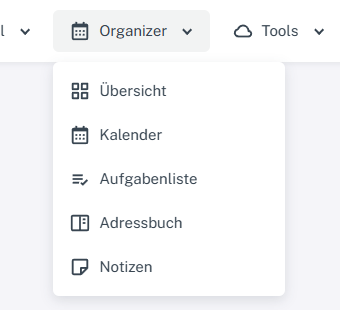
Klicken Sie oben auf „Organizer“ und wählen Sie Kalender, Aufgabenliste, Adressbuch oder Notizen. Klicken Sie oben in der Kopfzeile auf „Organizer“ und wählen Sie im Menü „Notizen“. Klicken Sie unten in der Notizliste auf „Notiz hinzufügen“.
-
Wählen Sie im Formular die Priorität „Hoch“, „Normal“ oder „Niedrig“.
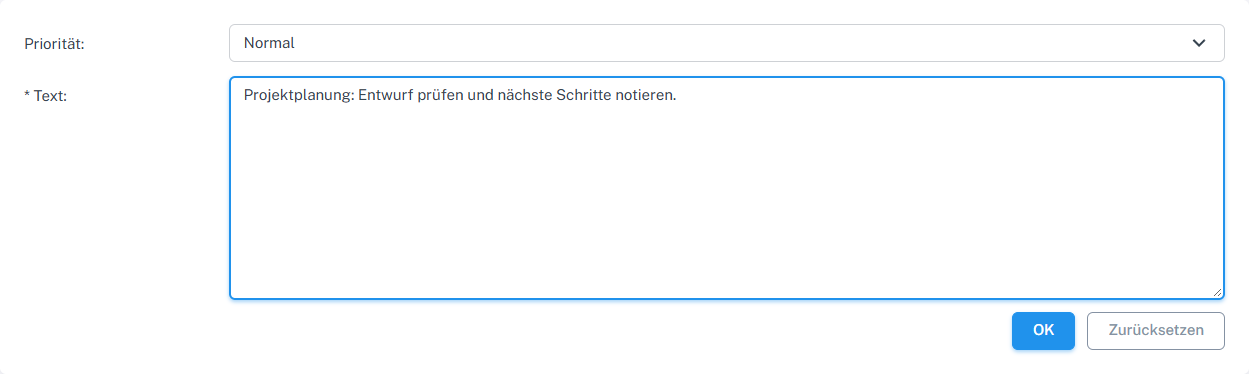
Priorität und Text für eine neue Notiz eingeben. -
Tragen Sie den Notiztext in das als Pflichtfeld markierte Textfeld ein.
-
Bestätigen Sie mit „OK“ und prüfen Sie die neue Zeile mit Priorität, Datum und Text in der Notizliste.

Nach dem Speichern steht die Notiz in der Liste.
Was Sie danach sehen
Die Notiz steht mit Datum, Text und Priorität in Ihrer Liste. Sie können sie über die vorhandene Sortierung wiederfinden.
Häufige Probleme
- Ein leerer Text erfüllt das Pflichtfeld nicht.
- Wenn Sie die Notiz nicht sofort sehen, prüfen Sie die aktuelle Sortierung nach Datum, Text oder Priorität.