
Hilfe und Kontakt
Manuelle Kontowiederherstellung anfragen
Ohne Anmeldung eine manuelle Kontoprüfung anfragen, wenn die eigenen Wiederherstellungsmethoden nicht mehr verfügbar sind.
Voraussetzung: Öffentlich ohne Anmeldung unter /support/konto-wiederherstellung; dieser Weg ersetzt keine automatische Passwortwiederherstellung.
Schritt für Schritt
-
Passwort vergessen öffnen
Öffnen Sie skymail.de. Im Loginfeld der Startseite klicken Sie auf „Passwort vergessen“; am Computer steht der Link rechts oben im Loginfeld, auf dem Smartphone direkt unter „Login“. Sie gelangen ohne Anmeldung zur Seite „Passwort vergessen“.
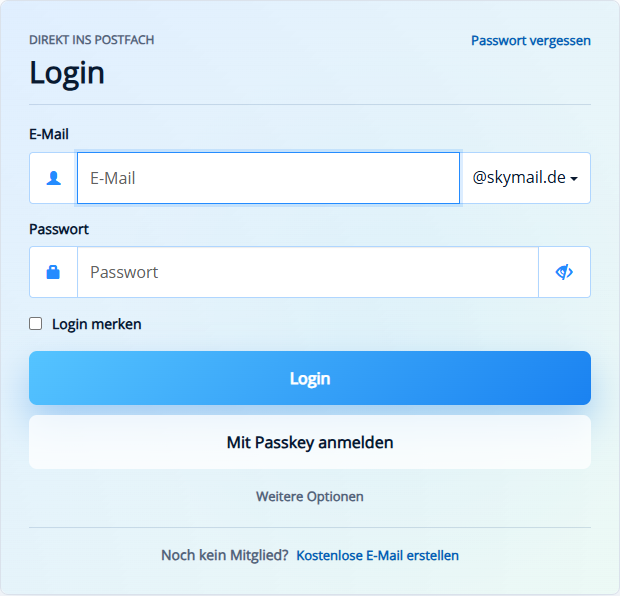
Starten Sie im öffentlichen Loginfeld über „Passwort vergessen“. -
Backup-Code-Weg prüfen
Prüfen Sie dort zuerst, ob Sie die hinterlegte Sicherheits-E-Mail oder SMS nutzen können. Falls beides nicht verfügbar ist, klicken Sie oben auf „Mit Wiederherstellungsschlüssel entsperren“. Im Abschnitt „Backup-Code“ können Sie einen eigenen Code verwenden. Wenn Sie keinen haben, klicken Sie darunter auf „Ich habe keine Backup-Codes“.
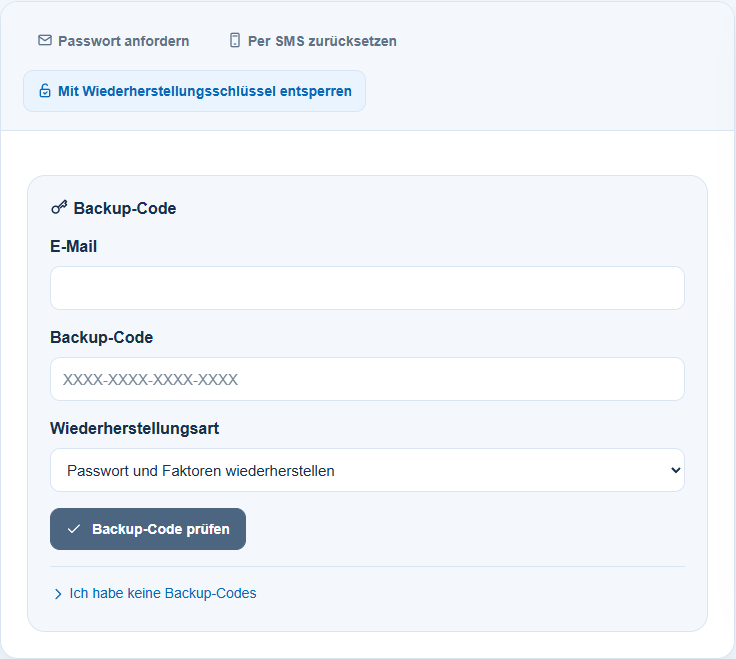
Ohne eigene E-Mail oder SMS: Wiederherstellung öffnen und „Ich habe keine Backup-Codes“ wählen. -
Ohne Recovery-Key weitergehen
Im nun sichtbaren Abschnitt „Wiederherstellungsschlüssel“ können Sie Ihren eigenen Recovery-Key nutzen. Wenn auch dieser fehlt, klicken Sie ganz unten auf „Ich habe auch keinen Recovery-Key mehr“.
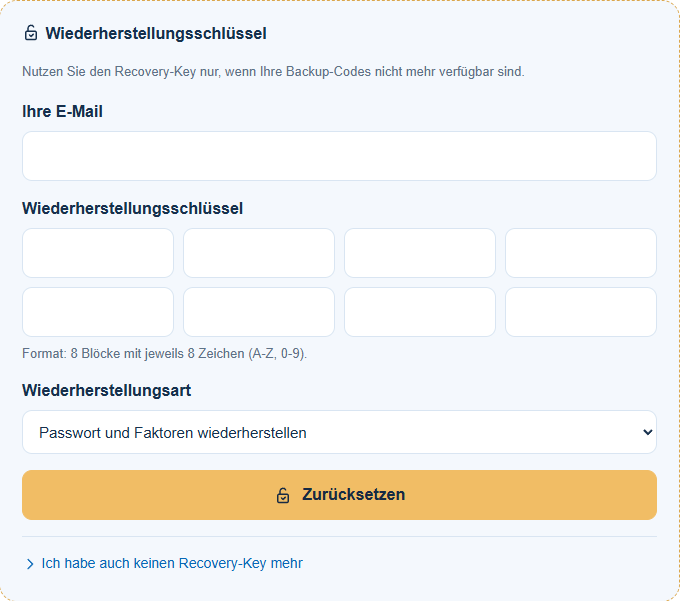
Ohne Recovery-Key: ganz unten „Ich habe auch keinen Recovery-Key mehr“ wählen. -
Öffentliche Kontoprüfung öffnen
Unter „Manuelle Prüfung durch den Support“ klicken Sie auf „Support-Modul öffnen“. So gelangen Sie zum öffentlichen Formular „Manuelle Konto-Wiederherstellung“ unter /support/konto-wiederherstellung. Dieser Weg gehört nicht zum persönlichen Premium-Support.
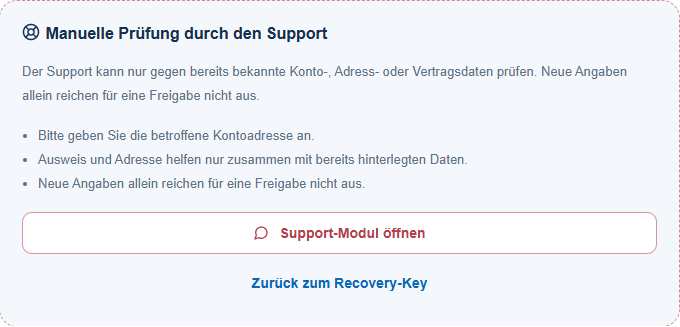
Danach „Support-Modul öffnen“ für die öffentliche manuelle Kontoprüfung wählen. -
Kontakt- und Kontodaten eintragen
Tragen Sie „Name“, eine erreichbare „Antwort-E-Mail“ und die betroffene „SkyMail-Adresse“ ein.
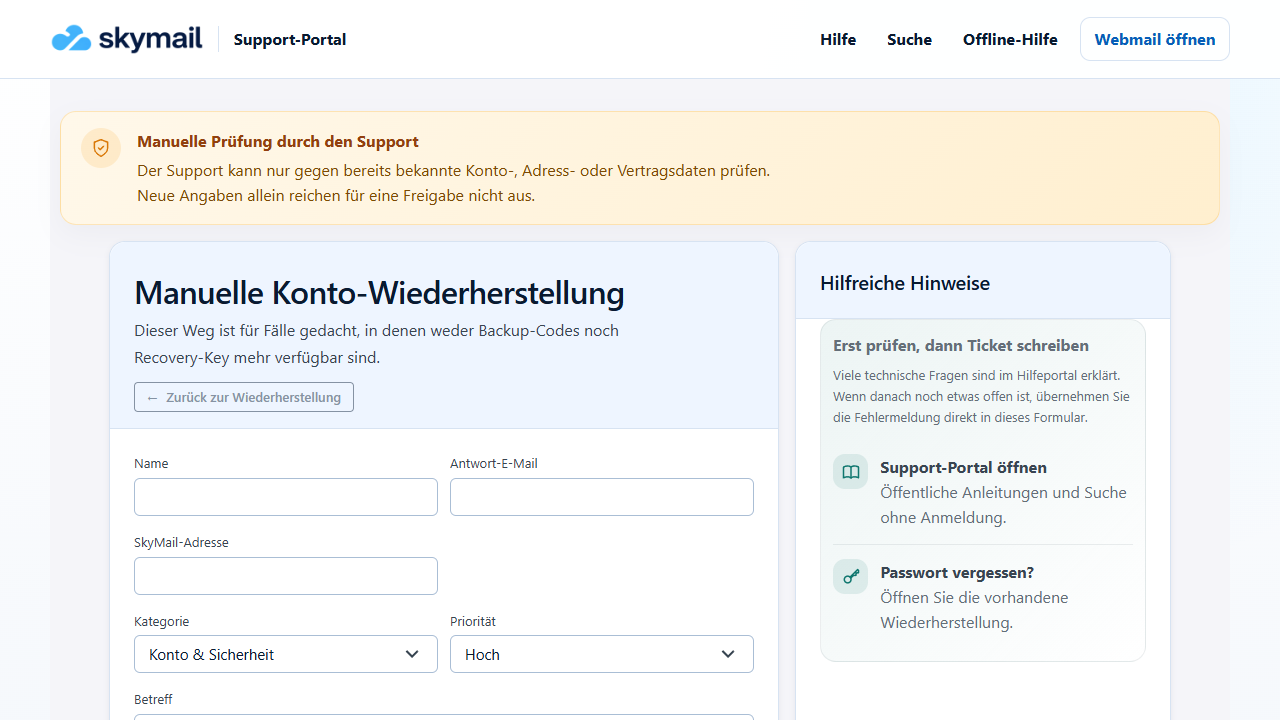
Die manuelle Wiederherstellung fragt Name, Antwort-E-Mail, Kontoadresse und weitere Angaben ab. -
Anfrage prüfen
Prüfen Sie „Kategorie“, „Priorität“, „Betreff“ und den vorgegebenen Nachrichtentext. Ergänzen Sie nur frühere Konto-, Adress- oder Vertragsdaten, die bereits hinterlegt sein können.
-
Nachweise und Sicherheitscode ergänzen
Fügen Sie nur passende, angeforderte Nachweise hinzu, geben Sie den „Sicherheitscode“ ein und wählen Sie „Ticket senden“.
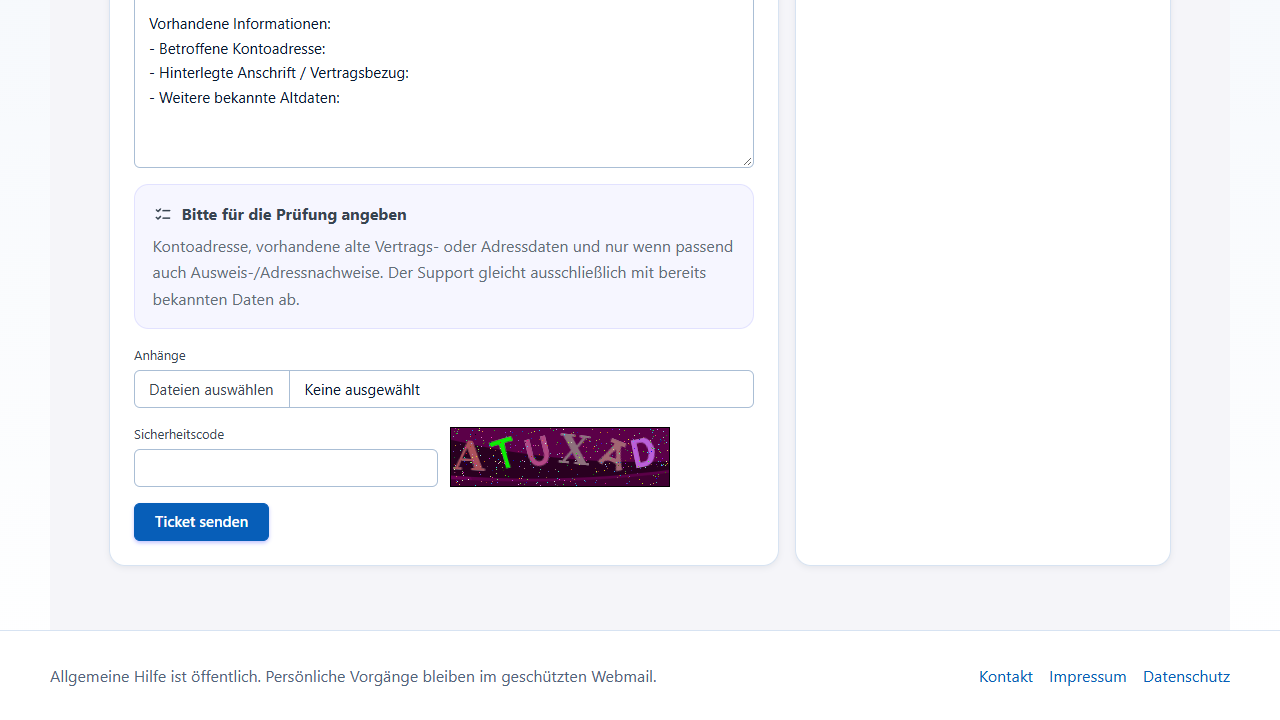
Vor „Ticket senden“ bietet das Formular Anhänge und einen Sicherheitscode an. -
Bestätigung aufbewahren
Falls die Anfrage angenommen wird, prüfen Sie die angezeigte Ticketbestätigung und bewahren Sie einen erhaltenen Zugangslink sorgfältig auf.
Was Sie danach sehen
Nach dem Absenden zeigt das Formular nur bei angenommener Anfrage eine Ticketbestätigung. Ob Ihre Anfrage angenommen wird, hängt unter anderem von vollständigen Angaben und einem gültigen Sicherheitscode ab. Eine Kontofreigabe wird damit nicht zugesagt.
Häufige Probleme
- Ein ungültiger Sicherheitscode kann die Übermittlung verhindern; prüfen Sie die angezeigten Zeichen vor dem Absenden.
- Neue, bisher unbekannte Angaben allein reichen für die Prüfung nicht aus.
- Das öffentliche Ticket ist getrennt vom persönlichen Premium-Support im angemeldeten Konto.
- Übermitteln Sie niemals Ihr aktuelles Passwort, Backup-Codes oder private Schlüssel.