
PDF-Tools
Eingebettete Bilder aus PDF extrahieren
Bildobjekte einer PDF-Datei gesammelt als ZIP-Datei erhalten.
Voraussetzung: Öffentlich ohne Anmeldung unter /PDF-Tools und der jeweiligen Werkzeugseite
Schritt für Schritt
-
Auf der Startseite von skymail.de scrollen Sie bis zur Fußzeile. Unter „Support“ klicken Sie auf „PDF Tools“ (siehe Bild). Wählen Sie auf der PDF-Übersicht „Bilder exportieren“.
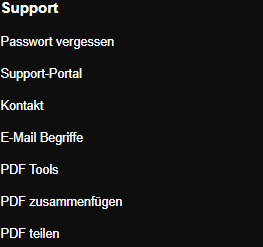
Scrollen Sie auf der Skymail-Startseite nach unten und klicken Sie im Fußbereich unter „Support“ auf „PDF Tools“. -
Wählen Sie eine gültige PDF-Datei bis 25 MB.
-
Klicken Sie auf „Bilder extrahieren“.
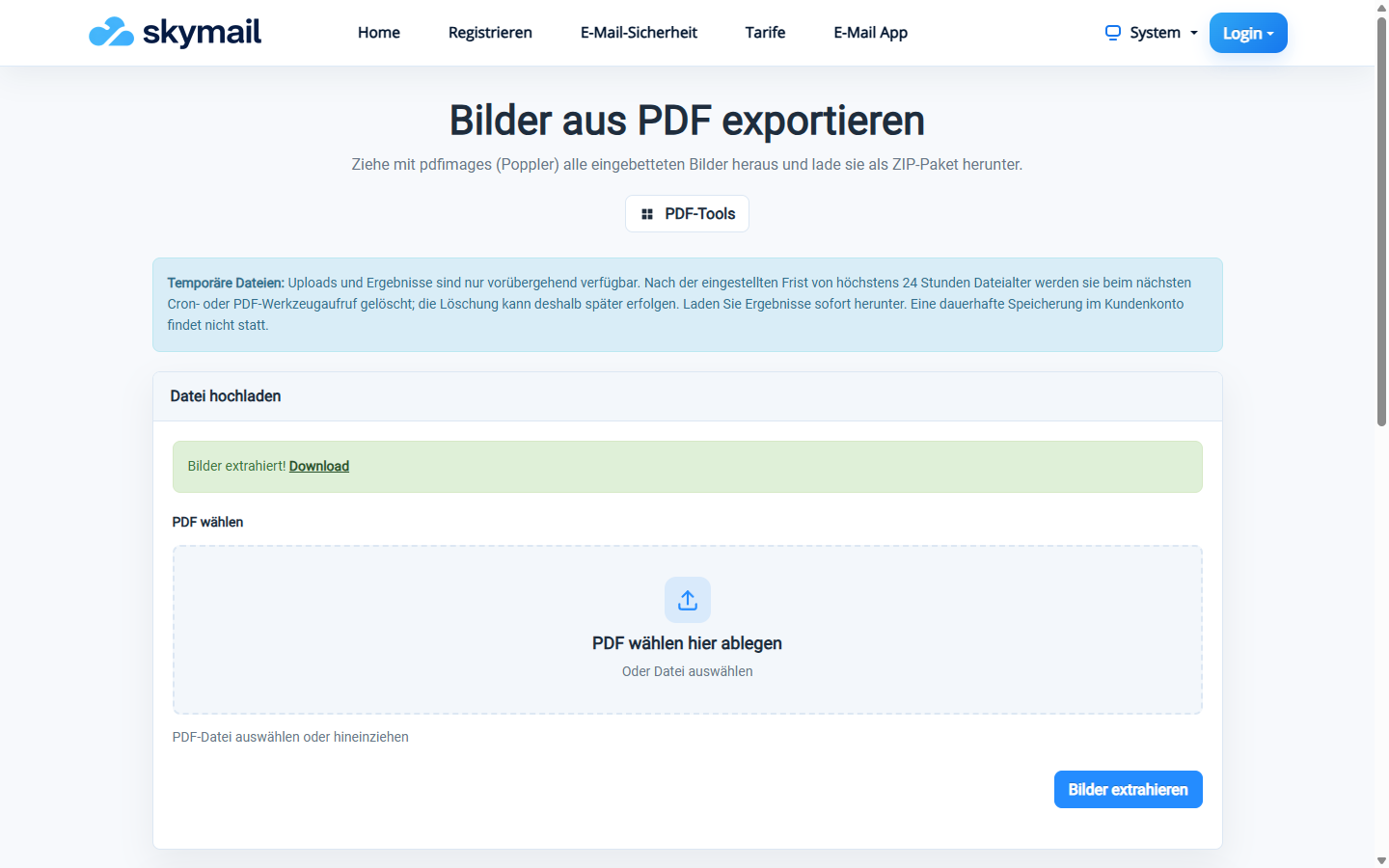
Die eingebetteten Bilder stehen gesammelt als ZIP-Datei zum Herunterladen bereit. -
Laden Sie das ZIP-Paket herunter und prüfen Sie, welche eingebetteten Bilder enthalten sind.
Was Sie danach sehen
Die eingebetteten Bilder stehen als PNG-Dateien in einem ZIP-Archiv bereit. Das Werkzeug erstellt keine vollständigen Bilder aller PDF-Seiten.
Häufige Probleme
- Enthält die PDF keine extrahierbaren Bilder, meldet das Werkzeug, dass keine Bilder gefunden wurden.
- Bei einer Datei über 25 MB oder einem ZIP-Fehler wird kein Ergebnis angeboten.
- Für vollständige Seitenbilder verwenden Sie „PDF in Bilder umwandeln“.