
PDF-Tools
Alle PDF-Seiten drehen
Die Seiten einer PDF-Datei gemeinsam um 90, 180 oder 270 Grad drehen.
Voraussetzung: Öffentlich ohne Anmeldung unter /PDF-Tools und der jeweiligen Werkzeugseite
Schritt für Schritt
-
Auf der Startseite von skymail.de scrollen Sie bis zur Fußzeile. Unter „Support“ klicken Sie auf „PDF Tools“ (siehe Bild). Wählen Sie auf der PDF-Übersicht „Seiten drehen“.
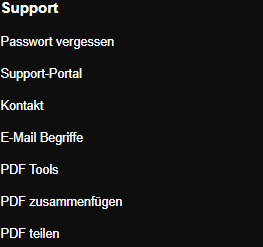
Scrollen Sie auf der Skymail-Startseite nach unten und klicken Sie im Fußbereich unter „Support“ auf „PDF Tools“. -
Wählen Sie eine gültige PDF-Datei bis 20 MB.
-
Wählen Sie im Feld „Drehung“ 90° im Uhrzeigersinn, 180° oder 270° gegen den Uhrzeigersinn.
-
Klicken Sie auf „Drehen“, laden Sie die Ergebnisdatei herunter und kontrollieren Sie die Ausrichtung aller Seiten.
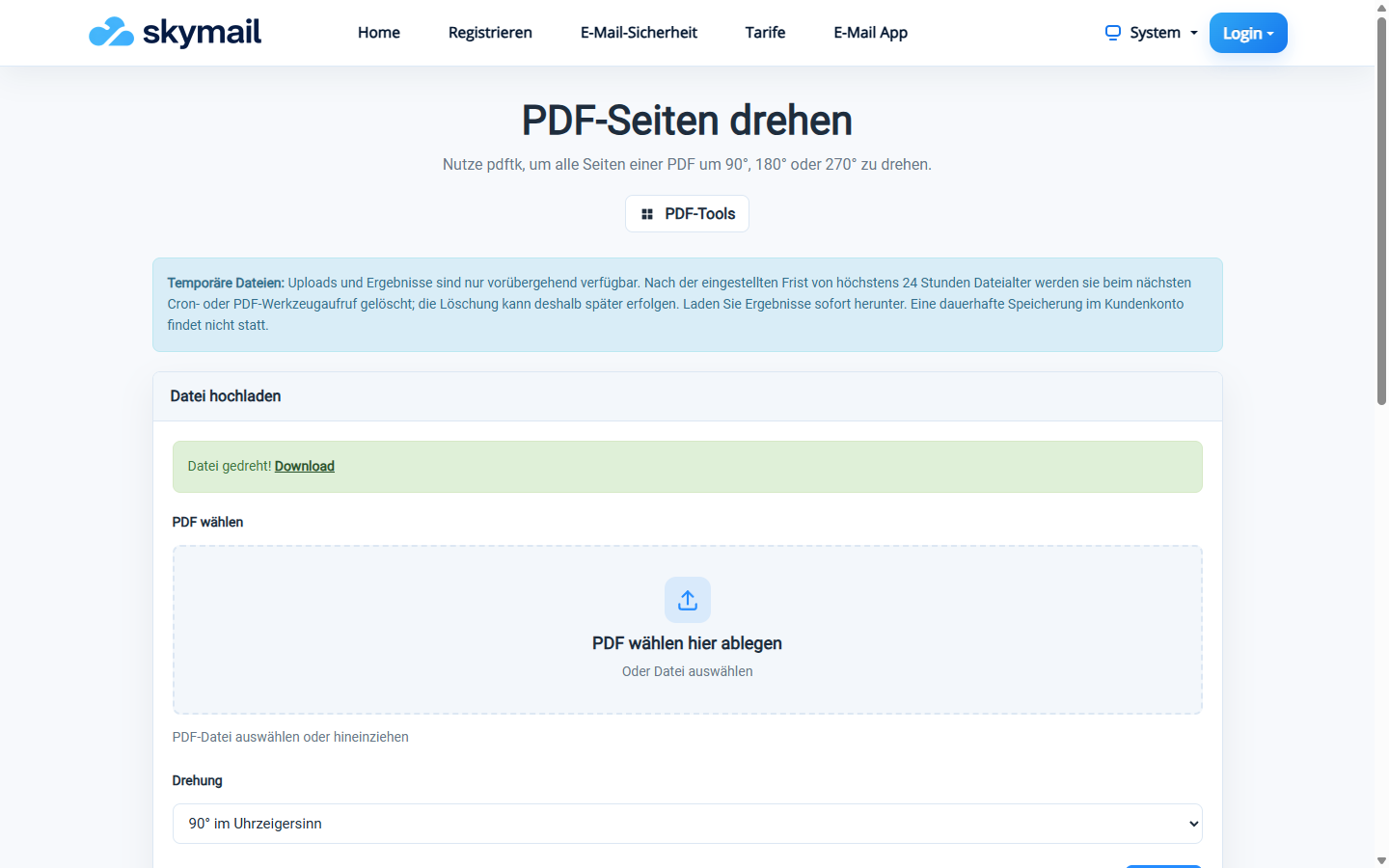
Die gedrehte PDF steht zum Herunterladen bereit.
Was Sie danach sehen
Das Werkzeug dreht alle Seiten der gewählten PDF gemeinsam. Eine Einstellung nur für einzelne Seiten ist auf diesem Formular nicht vorhanden.
Häufige Probleme
- Wird kein PDF oder eine Datei über 20 MB gewählt, erscheint eine Fehlermeldung.
- Wenn die Seiten nicht verarbeitet werden können, wird kein nutzbares Ergebnis bereitgestellt.
- Wenn nur bestimmte Seiten geändert werden sollen, bearbeiten Sie diese separat.