
PDF-Tools
Sichtbaren Unterschriftsvermerk in PDF einfügen
Name, Grund und Datum sichtbar auf die letzte PDF-Seite setzen.
Voraussetzung: Öffentlich ohne Anmeldung unter /PDF-Tools und der jeweiligen Werkzeugseite
Schritt für Schritt
-
Auf der Startseite von skymail.de scrollen Sie bis zur Fußzeile. Unter „Support“ klicken Sie auf „PDF Tools“ (siehe Bild). Wählen Sie auf der PDF-Übersicht „PDFs unterschreiben“.
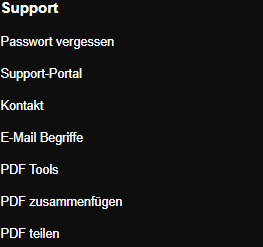
Scrollen Sie auf der Skymail-Startseite nach unten und klicken Sie im Fußbereich unter „Support“ auf „PDF Tools“. -
Wählen Sie eine gültige PDF-Datei bis 20 MB.
-
Tragen Sie bei „Name im Vermerk“ einen Namen ein. „Grund“ ist optional.
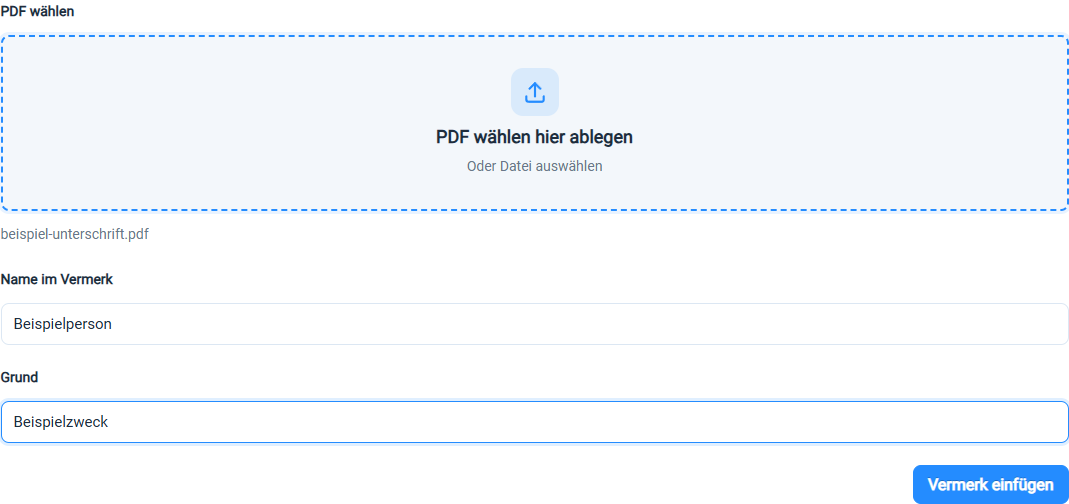
Tragen Sie einen Namen und bei Bedarf einen Grund für den sichtbaren Vermerk ein. -
Klicken Sie auf „Vermerk einfügen“. Das Erfolgsbanner „Sichtbarer Vermerk eingefügt!“ bietet den Download; das Formular darunter wird für einen neuen Durchgang geleert. Laden Sie die Ergebnisdatei herunter und prüfen Sie den Vermerk auf der letzten Seite.

Nach dem Einfügen bietet die Seite die PDF mit sichtbarem Vermerk zum Download an.
Was Sie danach sehen
Auf der letzten Seite erscheint unten links ein sichtbarer Vermerk mit Name, Grund und Datum. Er ist keine kryptografische PDF-Signatur mit Zertifikat und ersetzt keine nachweisbare digitale Signatur.
Häufige Probleme
- Ohne Namen erscheint eine Fehlermeldung.
- Eine geschützte oder nicht lesbare PDF kann bei der Verarbeitung abgewiesen werden.
- Die Box liegt unten links und ist im Formular nicht frei verschiebbar; prüfen Sie, ob sie Inhalt überdeckt.