
PDF-Tools
PDF-Wasserzeichen hinterlegen
Eine zweite PDF-Datei als Hintergrund der Haupt-PDF verwenden.
Voraussetzung: Öffentlich ohne Anmeldung unter /PDF-Tools und der jeweiligen Werkzeugseite
Schritt für Schritt
-
Auf der Startseite von skymail.de scrollen Sie bis zur Fußzeile. Unter „Support“ klicken Sie auf „PDF Tools“ (siehe Bild). Wählen Sie auf der PDF-Übersicht „Wasserzeichen setzen“.
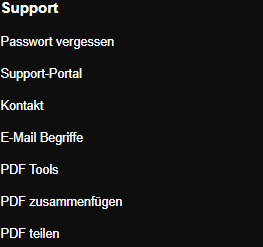
Scrollen Sie auf der Skymail-Startseite nach unten und klicken Sie im Fußbereich unter „Support“ auf „PDF Tools“. -
Wählen Sie im Feld „Haupt-PDF“ das zu bearbeitende Dokument bis 20 MB.
-
Wählen Sie im Feld „Wasserzeichen-PDF“ eine zweite PDF-Datei bis 10 MB.
-
Klicken Sie auf „Wasserzeichen anwenden“, laden Sie das Ergebnis herunter und prüfen Sie Sichtbarkeit und Seitenfolge.
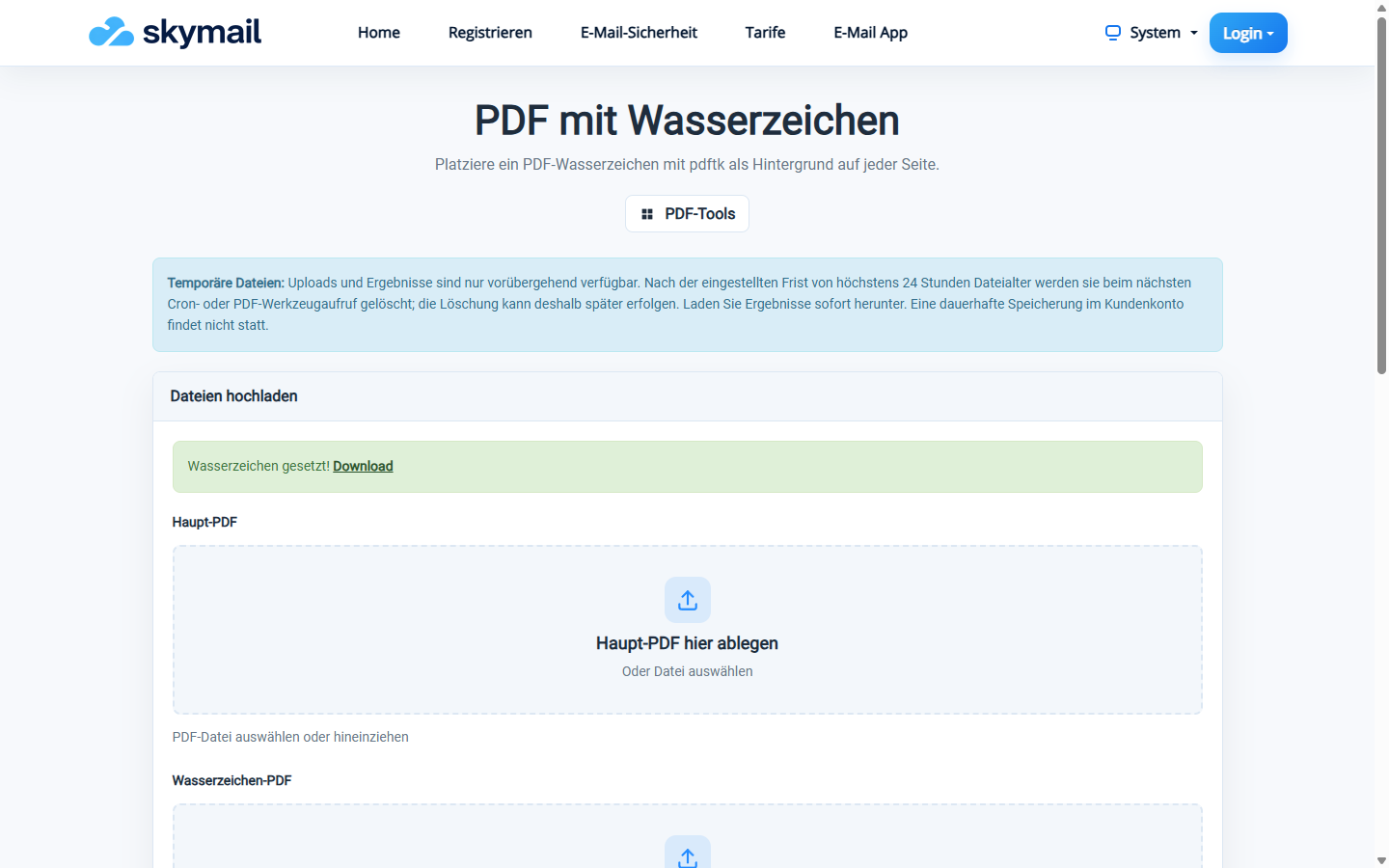
Die gewählte Wasserzeichen-PDF wurde als Hintergrund auf die Haupt-PDF angewendet.
Was Sie danach sehen
Die zweite PDF wird als Hintergrund auf die Seiten der Haupt-PDF gelegt. Das Formular erzeugt keinen frei platzierbaren Wasserzeichen-Text.
Häufige Probleme
- Beide Eingaben müssen PDF-Dateien sein; eine Bilddatei als Wasserzeichen wird nicht angeboten.
- Die Hauptdatei über 20 MB oder die Wasserzeichen-Datei über 10 MB wird abgewiesen.
- Ist das Wasserzeichen wegen undurchsichtiger Seiten nicht sichtbar, prüfen Sie die Gestaltung der Wasserzeichen-PDF.