
PDF-Tools
PDFs zusammenfügen
Mehrere PDF-Dateien in ein einziges Dokument übernehmen.
Voraussetzung: Öffentlich ohne Anmeldung unter /PDF-Tools und der jeweiligen Werkzeugseite
Schritt für Schritt
-
Auf der Startseite von skymail.de scrollen Sie bis zur Fußzeile. Unter „Support“ klicken Sie auf „PDF Tools“ (siehe Bild). Wählen Sie auf der PDF-Übersicht anschließend „PDFs kombinieren“ bzw. „PDFs zusammenfügen“.
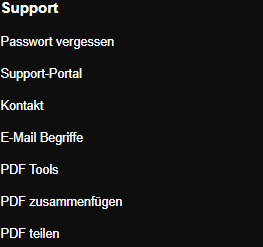
Scrollen Sie auf der Skymail-Startseite nach unten und klicken Sie im Fußbereich unter „Support“ auf „PDF Tools“. -
Wählen Sie unter „Dateien hochladen“ mindestens zwei und höchstens zehn PDF-Dateien. Jede einzelne Datei darf maximal 2 MB groß sein. Nach der Auswahl zeigt die Seite die Anzahl der Dateien an.
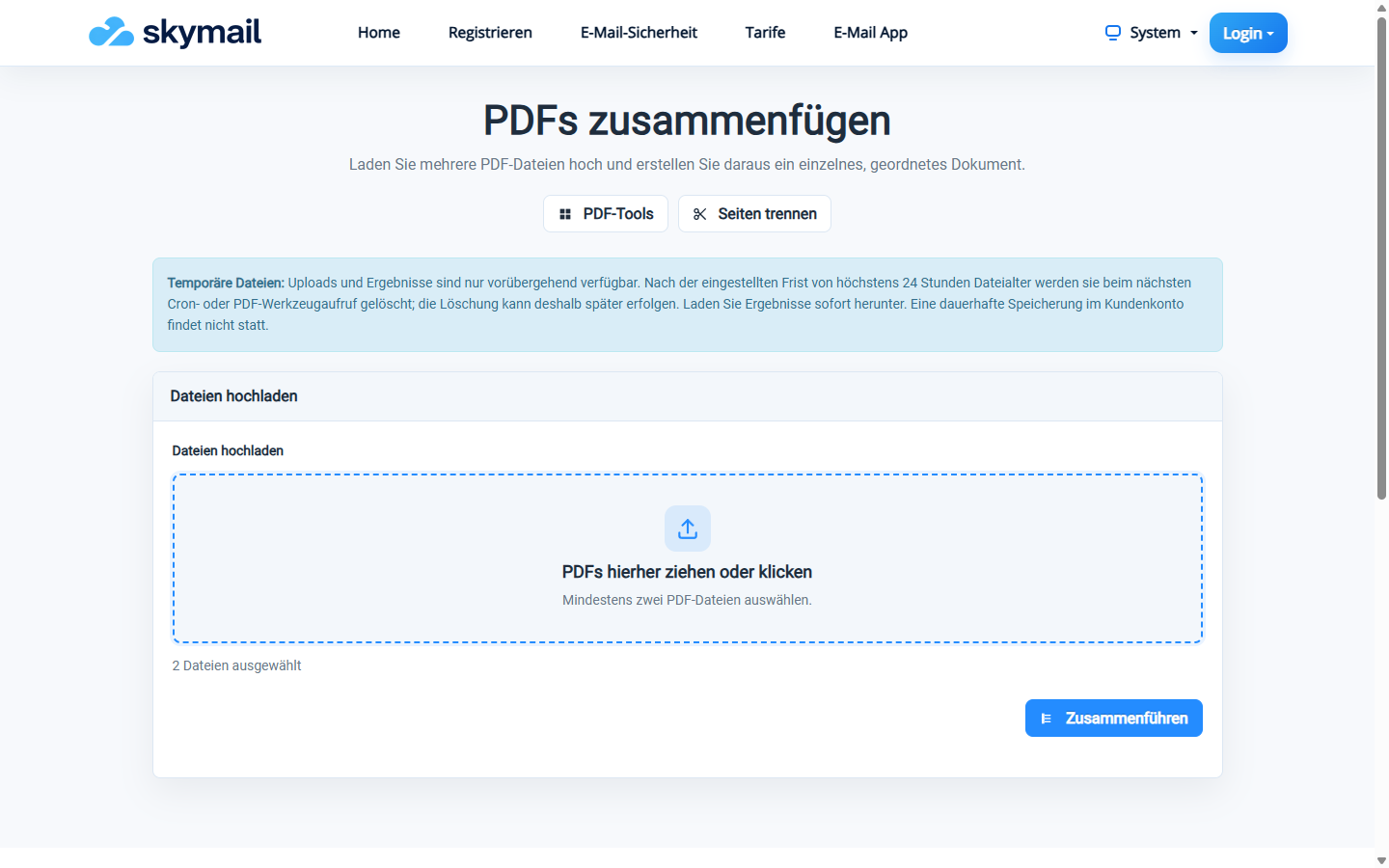
Nach der Dateiauswahl starten Sie die Verarbeitung mit „Zusammenführen“. -
Prüfen Sie, ob die gewählten Dateien in der gewünschten Folge verarbeitet werden sollen, und wählen Sie „Zusammenführen“.
-
Nach „PDF wurde erstellt.“ wählen Sie „Fertige PDF herunterladen“. Kontrollieren Sie Seitenzahl und Reihenfolge der heruntergeladenen Datei.
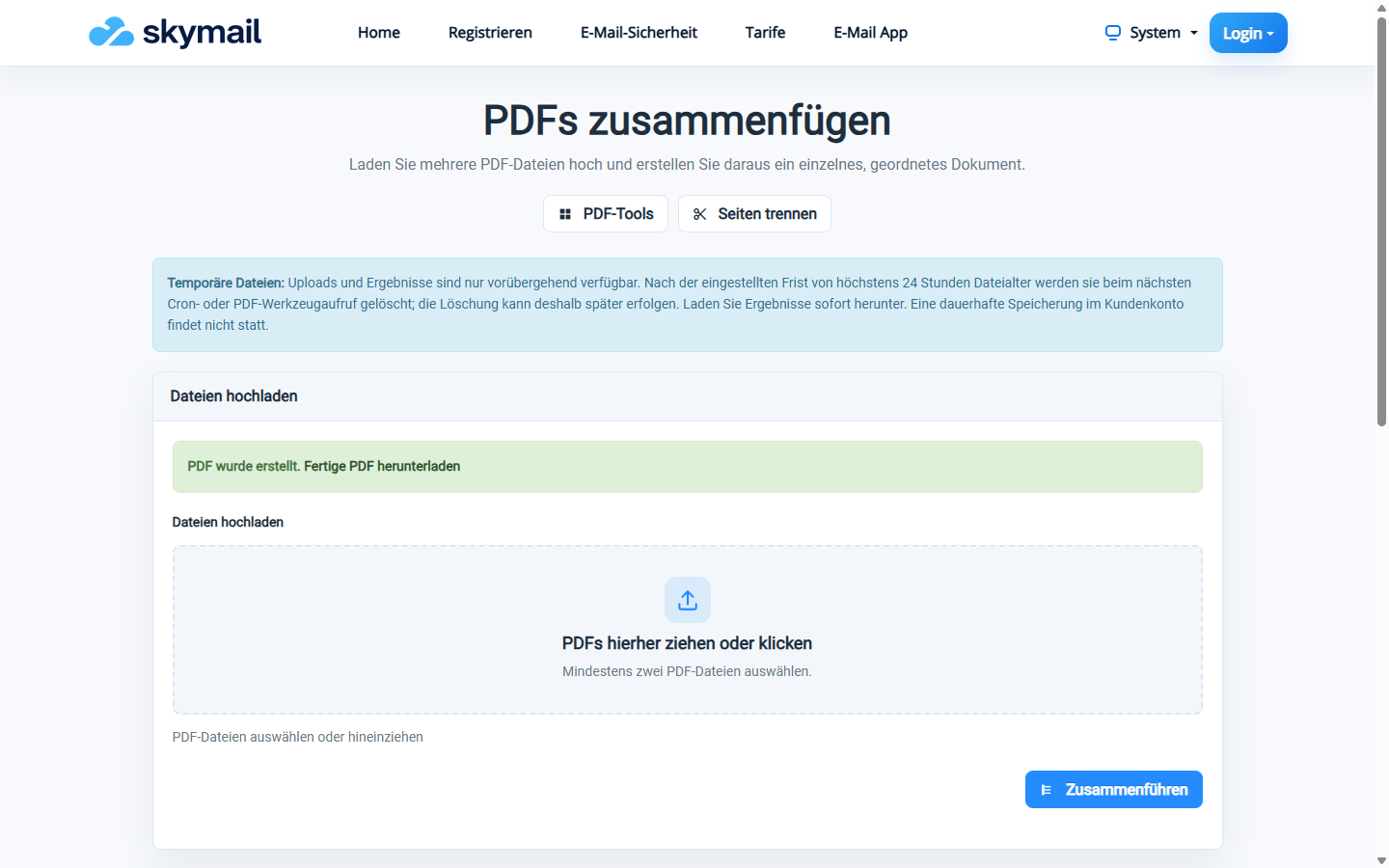
Das Werkzeug bestätigt die Erstellung und bietet die fertige PDF zum Herunterladen an.
Was Sie danach sehen
Das Werkzeug erstellt aus den ausgewählten PDFs eine Ergebnisdatei. Die Verarbeitung folgt der Reihenfolge der hochgeladenen Dateien; die Seite bietet keine gesonderte Sortiersteuerung.
Häufige Probleme
- Bei weniger als zwei gültigen PDFs oder mehr als zehn Dateien erscheint eine Fehlermeldung.
- Eine Datei über 2 MB oder ohne gültigen PDF-Inhalt wird abgewiesen.
- Falls sich die Dateien nicht zusammenführen lassen, prüfen Sie, ob beide PDFs lesbar und ungeschützt sind, und versuchen Sie es erneut.