
Weitere Werkzeuge
Smilies in eine Chatnachricht einfügen
Den Smiley-Wähler im Chat öffnen und ein Zeichen in den Nachrichtentext übernehmen.
Voraussetzung: Angemeldetes Konto mit geöffneter Chatunterhaltung.
Schritt für Schritt
-
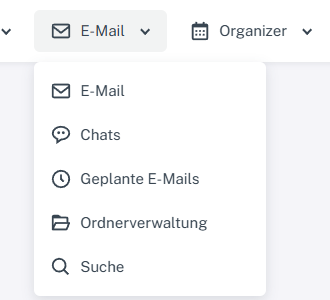
Klicken Sie oben auf „E-Mail“; im Menü öffnen Sie „Chats“ oder „Ordnerverwaltung“. Klicken Sie oben auf „E-Mail“ → „Chats“, öffnen Sie links eine Unterhaltung und wählen Sie das Smiley-Symbol neben der Nachrichteneingabe.

Das Smiley-Symbol öffnet die Auswahl für den Nachrichtentext. -
Wählen Sie ein Symbol aus der geöffneten Auswahl. Es wird in den Text der Chatnachricht eingefügt.
-
Ergänzen Sie bei Bedarf Text und prüfen Sie die Nachricht vor „Senden“.
Was Sie danach sehen
Das ausgewählte Zeichen steht im Nachrichtentext. Die Nachricht wird erst mit „Senden“ abgeschickt.
Häufige Probleme
- Wenn die Auswahl nicht zu sehen ist, prüfen Sie, ob eine Unterhaltung geöffnet ist.
- Das Einfügen versendet die Nachricht noch nicht.