
Einstellungen
Sprache im Webmail wechseln
Im Webmail eine feste Kontosprache oder „Automatisch“ wählen und die Anzeige nach dem Neuladen prüfen.
Voraussetzung: Angemeldetes Webmail im Desktopbrowser oder in der responsiven Webansicht; nicht die separate native App oder die ältere mobile Oberfläche.
Schritt für Schritt
-
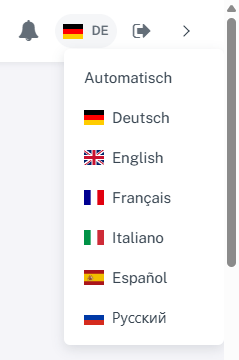
Oben rechts auf die Flagge mit dem Sprachkürzel klicken; darunter öffnet sich die Sprachauswahl. Klicken Sie im angemeldeten Webmail oben rechts auf das Sprachkürzel neben der kleinen Flagge, zum Beispiel „DE“. Das geöffnete Menü zeigt „Automatisch“ und die angebotenen Sprachen.
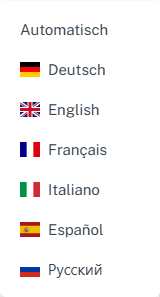
Das Sprachmenü bietet Automatisch, Deutsch, Englisch, Französisch, Italienisch, Spanisch und Russisch. -
Wählen Sie Deutsch, Russisch oder eine andere angebotene Sprache, wenn diese fest für Ihr Konto gelten soll. Das Schnellmenü speichert die Kontoeinstellung und lädt die Ansicht neu.
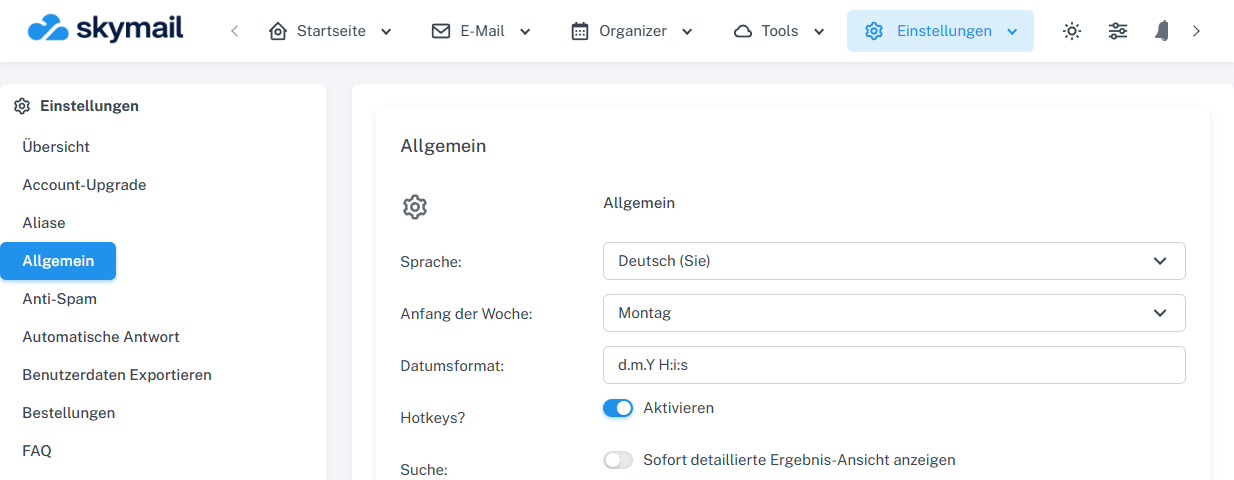
Deutsch wurde im Schnellmenü als feste Kontosprache gespeichert und nach dem Neuladen angezeigt. -
Wählen Sie „Automatisch“, wenn die Sprache der öffentlichen Startseite in diesem Browser auf derselben Skymail-Adresse gelten soll. Wenn Sie dort keine Sprache gewählt haben, entscheidet die Browser- beziehungsweise Standardsprache.
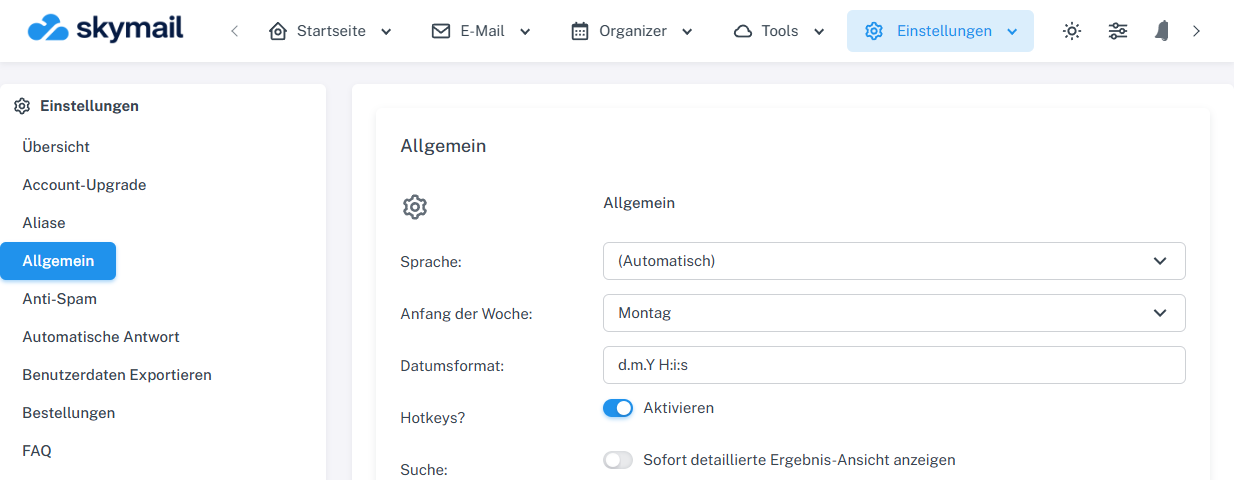
Automatisch wurde gespeichert; in dieser Sitzung war Deutsch die wirksame Sprache. -
Prüfen Sie nach dem Neuladen die Sprache der Oberfläche und das Sprachkürzel im Menü. Das Kürzel zeigt die gerade wirksame Sprache auch dann an, wenn im Konto „Automatisch“ gespeichert bleibt.
Was Sie danach sehen
Nach dem Neuladen sehen Sie die gewählte feste Kontosprache. Bei „Automatisch“ zeigt das Sprachkürzel die in diesem Browser gerade wirksame Sprache. Falls sie nicht Ihrer gewünschten Startseitenauswahl entspricht, wählen Sie die Sprache dort erneut oder legen Sie sie im Webmail fest.
Häufige Probleme
- Die öffentliche Auswahl wird nicht auf andere Geräte oder Browser übertragen; eine feste Kontosprache ist dagegen im Konto gespeichert.
- Das Schnellmenü ist nicht dieselbe Oberfläche wie die separate native App oder die ältere mobile Webansicht.
- Fehlende russische Übersetzungen können vorübergehend auf Englisch erscheinen.