
Ayuda y contacto
Descargar un adjunto de un ticket personal
Obtener un archivo de su propio historial privado de soporte.
Requisito: Después de iniciar sesión, con soporte Premium personal habilitado, un ticket propio y un adjunto existente.
Paso a paso
-
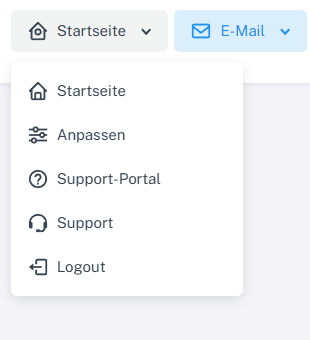
Haga clic arriba en «Inicio» y abra el área privada «Soporte». Con la sesión iniciada en el correo web, haga clic arriba en «Inicio» y después en «Soporte», con el icono de auriculares. A la derecha, abra su propio ticket en «Mis tickets».
-
En el historial, busque la sección «Adjuntos» del mensaje correspondiente.

El nombre del archivo aparece en «Adjuntos» dentro del historial y abre la descarga. -
Seleccione el nombre del archivo y, si es necesario, confirme la descarga en el navegador.
-
Abra el archivo descargado solo con un programa adecuado y compruebe su contenido y procedencia.
Lo que verá después
El navegador descargará el adjunto de su propio ticket si tiene la sesión iniciada y permiso para acceder.
Problemas frecuentes
- Los adjuntos de tickets ajenos o públicos no pueden obtenerse mediante el acceso privado de la cuenta.
- Si el enlace no funciona, vuelva a iniciar sesión y abra el ticket directamente en el correo web.