
Inicio de sesión y acceso a la cuenta
Contraseña olvidada: iniciar la recuperación
Elija la vía adecuada si ha olvidado la contraseña: correo de seguridad, SMS, código de respaldo, clave de recuperación o revisión pública de la cuenta.
Requisito: Disponible públicamente sin iniciar sesión, en «Contraseña del correo».
¿Qué vía es adecuada?
Utilice una de estas vías. El correo y los SMS son alternativas y solo restablecen la contraseña. Si también ha perdido el segundo factor o no puede utilizar ninguna de esas vías, elija el código de respaldo o la clave de recuperación. Si no dispone de un método propio, recurra a la revisión pública de la cuenta.
1. Correo de seguridad accesible
Solicite un enlace a la dirección de seguridad alternativa que tiene registrada.
Abrir la vía por correo2. Número móvil confirmado accesible
Si no puede utilizar el correo, solicite un código por SMS.
Abrir la vía por SMS3. Dispone de un código de respaldo propio
Si el correo y los SMS no sirven o falta el segundo factor, compruebe un código de respaldo.
Abrir la vía con código de respaldo4. Sin código de respaldo, pero con clave de recuperación
Utilice su clave de recuperación de ocho bloques.
Abrir la vía con clave de recuperación5. Ninguno de estos métodos está disponible
Envíe sin iniciar sesión una solicitud pública de revisión manual de la cuenta.
Abrir la revisión manual de la cuenta
Instrucciones para cada vía
Inicio: abrir Contraseña olvidada
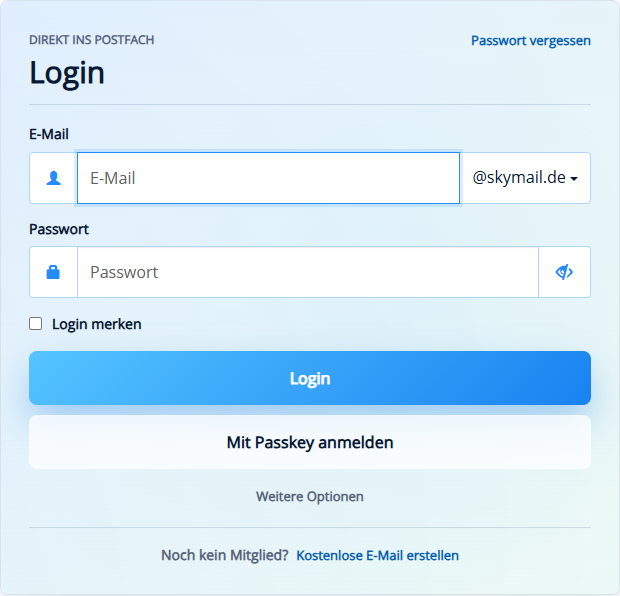
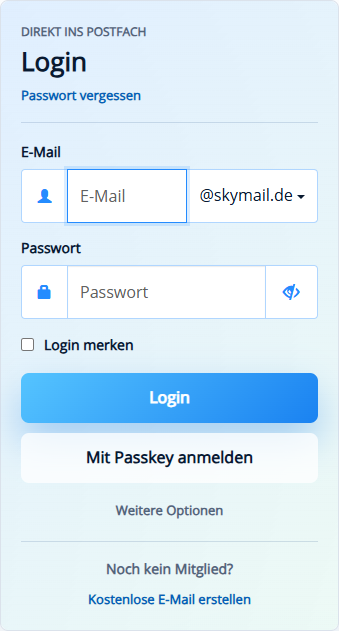
Abra skymail.de y localice el formulario de acceso en la página de inicio. En el ordenador, «He olvidado mi contraseña» está arriba a la derecha del formulario; en una pantalla estrecha, desplácese hasta él y encontrará el enlace justo debajo de «Iniciar sesión». Haga clic antes de introducir ningún dato. Llegará a la página pública «He olvidado mi contraseña»; no necesita iniciar sesión. Las tarjetas de selección situadas encima de esta guía también llevan directamente a cada vía.
Vía 1: utilizar el correo de seguridad
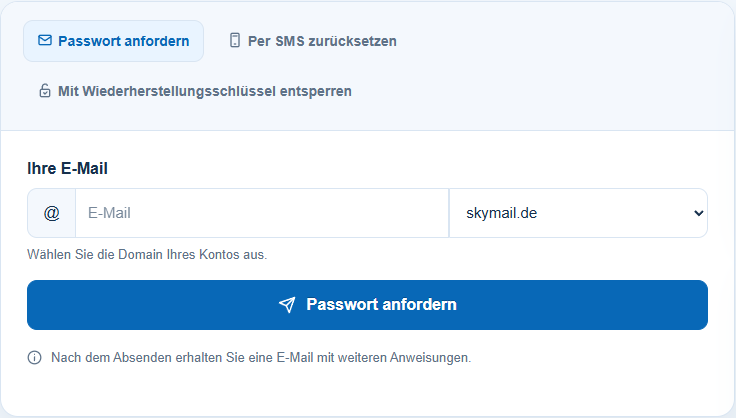
En la página «He olvidado mi contraseña», «Solicitar contraseña» está seleccionado arriba a la izquierda. Si hay otra pestaña abierta, haga clic en «Solicitar contraseña». Si tiene acceso a la dirección de seguridad alternativa registrada, introduzca la parte local de su dirección en «Su correo» y seleccione a la derecha el dominio de su cuenta de Skymail.
Vía 1: confirmar el enlace del correo
Seleccione «Solicitar contraseña». El mensaje neutro no confirma que se haya enviado nada. Solo recibirá un enlace de restablecimiento si tiene registrada una dirección de seguridad alternativa utilizable. Abra un enlace que haya solicitado usted mismo en un plazo de 15 minutos, seleccione «Confirmar enlace» y siga el formulario para establecer una contraseña nueva. Esta vía solo cambia la contraseña; los segundos factores y las passkeys existentes se conservan.
Vía 2: utilizar un código SMS
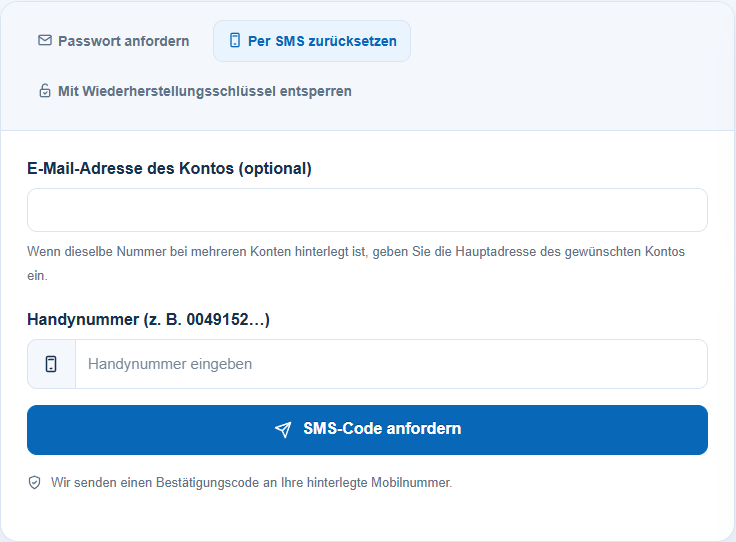
Si no puede utilizar el correo pero tiene acceso al móvil registrado y confirmado, haga clic en la pestaña «Restablecer por SMS» de la parte superior de «He olvidado mi contraseña». En el formulario, introduzca el móvil y, si es necesario, la dirección de la cuenta y seleccione «Solicitar código SMS». El código recibido es válido durante diez minutos. Confírmelo en la página siguiente y siga el formulario para establecer una contraseña nueva. Esta vía también cambia solo la contraseña; se conservan los segundos factores y las passkeys existentes.
Vía 3: comprobar un código de respaldo propio
Si no puede utilizar el correo ni los SMS o también ha perdido el segundo factor, haga clic en la pestaña «Desbloquear con clave de recuperación» de la parte superior de «He olvidado mi contraseña». Primero aparecerá la sección «Código de respaldo». Introduzca allí la dirección de su cuenta y un código de respaldo propio. En «Tipo de recuperación», seleccione expresamente «Recuperar contraseña y factores» y después «Comprobar código de respaldo». Un código válido se consume al comprobarlo. Después, continúe en «Establecer una contraseña nueva».
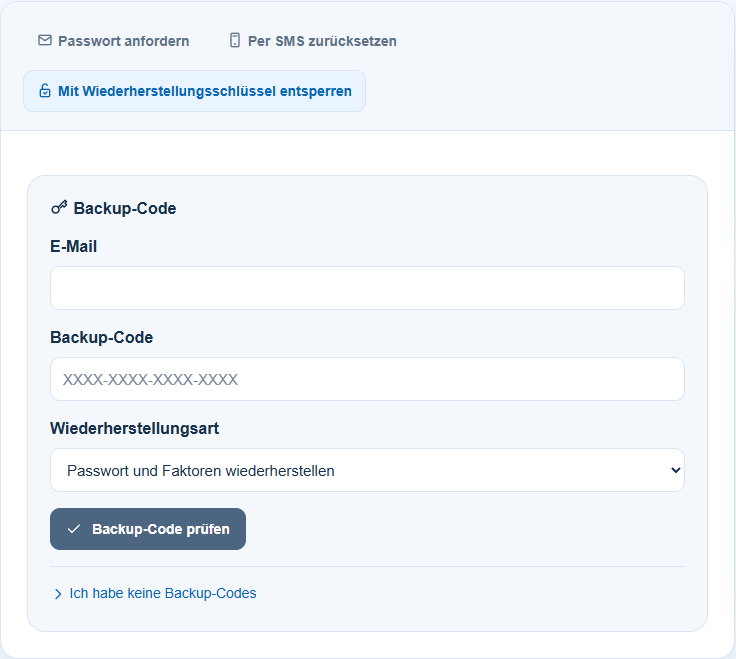
Vía 4: utilizar la clave de recuperación
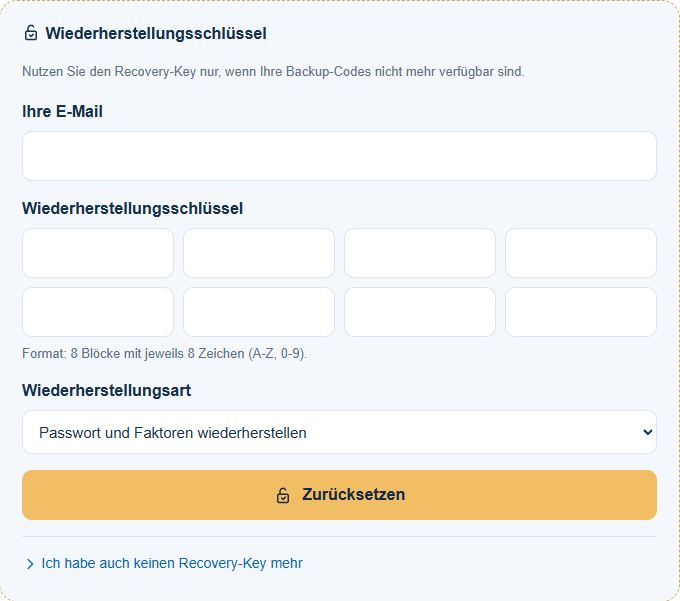
Si ya no dispone de códigos de respaldo, en la parte inferior de la sección «Código de respaldo» abierta antes, debajo de «Comprobar código de respaldo», haga clic en «No tengo códigos de respaldo». Aparecerá la sección «Clave de recuperación». Introduzca la dirección de su cuenta y su propia clave de ocho bloques. Seleccione «Recuperar contraseña y factores» y después «Restablecer». A continuación, continúe en «Establecer una contraseña nueva». El enlace «Abrir la vía con clave de recuperación» situado encima de esta guía también puede abrir directamente esta sección.
Después de la vía 3 o 4: establecer una contraseña nueva
Si aparece «Establecer una contraseña nueva» después de comprobar su código de respaldo o clave de recuperación, introduzca dos veces la contraseña nueva. Debe tener al menos diez caracteres y ser diferente de la anterior. Seleccione «Guardar contraseña». Solo cuando esta vía finalice correctamente por completo se eliminarán los métodos de doble factor anteriores, las passkeys, los dispositivos de confianza, los códigos de respaldo y la clave de recuperación anterior. Lea atentamente el mensaje final, vuelva a configurar los factores que necesite y guarde los nuevos datos de recuperación. Considere restablecido el acceso solo después de un mensaje final de éxito.
Sin método propio: revisión manual de la cuenta
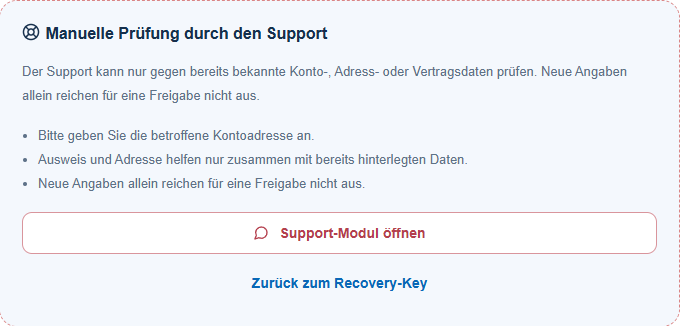
Si no dispone de código de respaldo ni clave de recuperación, haga clic en «Tampoco tengo ya una clave de recuperación» en la parte inferior de «Clave de recuperación». Debajo aparecerá «Revisión manual por soporte»; seleccione «Abrir módulo de soporte». La tarjeta «Abrir la revisión manual de la cuenta» situada encima de esta guía lleva directamente a la misma solicitud pública. El formulario es accesible sin iniciar sesión y no requiere una suscripción Premium. Envíe únicamente información propia y correcta. En esta comprobación se abrió el formulario, pero no se envió ningún ticket.
Lo que verá después
Solo puede reconocer un cambio de contraseña completado por el mensaje final explícito y, después, al iniciar sesión con la nueva contraseña. Una confirmación neutra de recepción tras solicitar un enlace o código no demuestra que se haya enviado un mensaje ni que la contraseña haya cambiado.
Problemas frecuentes
- Si no llega ningún mensaje, compruebe la dirección de seguridad alternativa registrada o el móvil confirmado. Un mensaje general de éxito no demuestra la entrega.
- Si además de la contraseña ha perdido el segundo factor, el correo o los SMS por sí solos no bastan. Utilice un código de respaldo propio, una clave de recuperación o la recuperación manual de la cuenta.
- Si después de «Guardar contraseña» aparece un error al restablecer los factores, es posible que la contraseña nueva ya se haya guardado. Vuelva a iniciar sesión con ella y con el factor propio que todavía se solicite o recurra a la recuperación manual de la cuenta. No dé por hecho que se han eliminado los factores anteriores.
- «Restablecer solo los factores de seguridad» es otro tipo de recuperación: tras un código de respaldo o clave de recuperación válidos, los factores se restablecen inmediatamente sin establecer una contraseña nueva. Si ha olvidado la contraseña, seleccione «Recuperar contraseña y factores».
- No abra enlaces de correos inesperados; inicie la recuperación directamente desde la página de Skymail.
- En pantallas estrechas, la página muestra las vías mediante el botón «He olvidado mi contraseña». Si no aparece la selección debajo, utilice los enlaces directos de las tarjetas situadas encima de esta guía.
- Si ya no dispone de ningún método propio, seleccione arriba «Abrir la revisión manual de la cuenta» y lea la guía de la solicitud pública.
Ir a la sección correspondiente de la guía «Primeros pasos con Skymail»