
Hilfe und Kontakt
Einen Anhang aus dem persönlichen Ticket herunterladen
Eine Datei aus dem eigenen privaten Supportverlauf abrufen.
Voraussetzung: Nach Anmeldung mit freigeschaltetem persönlichem Premium-Support, eigenem Ticket und vorhandenem Anhang.
Schritt für Schritt
-
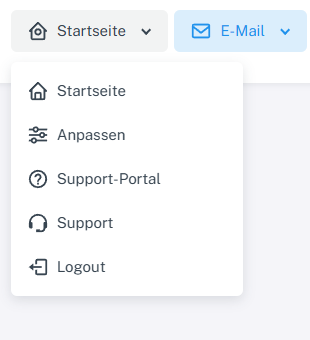
Oben auf „Startseite“ klicken und den privaten Bereich „Support“ öffnen. Klicken Sie im angemeldeten Webmail oben auf „Startseite“ und im Menü auf „Support“ mit dem Headset-Symbol. Öffnen Sie rechts unter „Meine Tickets“ Ihr eigenes Ticket.
-
Suchen Sie im Nachrichtenverlauf den Abschnitt „Anhänge“ der betreffenden Nachricht.

Der Dateiname steht im Nachrichtenverlauf unter „Anhänge“ und öffnet den Download. -
Wählen Sie den Dateinamen und bestätigen Sie gegebenenfalls den Download im Browser.
-
Öffnen Sie die heruntergeladene Datei nur mit einem passenden Programm und prüfen Sie Inhalt und Herkunft.
Was Sie danach sehen
Der Browser lädt den Anhang aus Ihrem eigenen Ticket herunter, wenn Sie angemeldet sind und darauf zugreifen dürfen.
Häufige Probleme
- Ein Anhang aus einem fremden oder öffentlichen Ticket ist über den privaten Kontozugang nicht abrufbar.
- Wenn der Link nicht funktioniert, melden Sie sich erneut an und öffnen Sie das Ticket direkt im Webmail.