
Leer y escribir correos
Marcar correos como favoritos
Destacar un mensaje con una estrella o quitar la marca.
Requisito: Cuenta con sesión iniciada y un mensaje editable.
Paso a paso
-
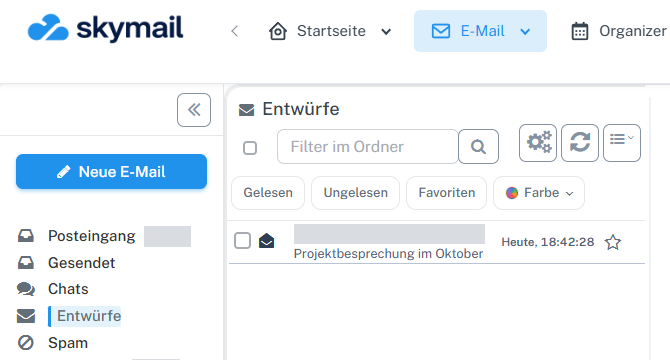
Haga clic arriba en «Correo» y en «Recibidos» o la carpeta deseada a la izquierda. Haga clic en «Correo» en la cabecera y en «Recibidos» o la carpeta del mensaje a la izquierda.
-
Seleccione la estrella del extremo derecho de la fila. También puede marcar la fila y elegir «Marcar como favorito» en la barra de selección.
-
Una estrella amarilla rellena identifica un favorito.
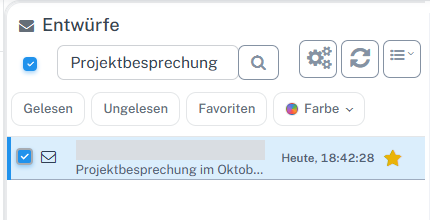
La estrella amarilla a la derecha indica que el borrador es favorito. -
Seleccione de nuevo la estrella si desea quitar la marca.
Lo que verá después
La estrella indica si el mensaje está marcado como favorito. El mensaje permanece en la carpeta abierta.
Problemas frecuentes
- El filtro de favoritos solo muestra los mensajes marcados como tales.
- La acción de estrella puede no aparecer en una vista de solo lectura.
Ir a la sección correspondiente de la guía «Primeros pasos con Skymail»