
Ajustes
Primeros pasos con Skymail: configurar la vista y utilizar el correo
Configure Skymail para trabajar con comodidad. Esta guía le acompaña por la apariencia, la lista de mensajes y las funciones principales del correo. Puede omitir pasos y volver a cambiar los ajustes más adelante.
Requisito: Para cuentas nuevas y clientes existentes que deseen conocer la nueva interfaz del correo web. La guía puede leerse sin iniciar sesión; los ajustes de cuenta descritos sí requieren hacerlo.
Vídeo: primeros pasos en 2½ minutos
Vea cómo adaptar la vista, leer sus correos, responder directamente y enviar un mensaje nuevo.
El vídeo muestra la interfaz alemana con audio en alemán. Hay subtítulos disponibles en el idioma elegido.
Use la pantalla completa para leer las etiquetas pequeñas. El vídeo necesita conexión a internet.
Descargar vídeo (MP4, aprox. 16 MB)
La voz se ha generado con IA. Música: «First Light Particles», de Yoiyami, CC0.
En siete pasos
-
Ajustar la apariencia y la legibilidad
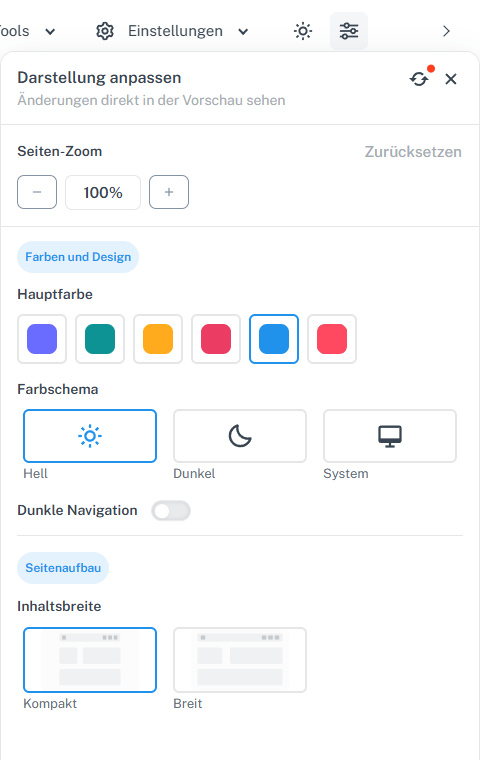
Haga clic en el icono de controles deslizantes de la cabecera. «Personalizar apariencia» se abrirá justo debajo. Empiece por una interfaz fácil de leer. En la vista amplia de escritorio, tras iniciar sesión, mire la cabecera superior. A la derecha del icono de modo claro u oscuro está el botón con tres controles deslizantes; en la imagen tiene un fondo gris. Haga clic en él. Justo debajo se abrirá el menú «Personalizar apariencia».
Elija primero un esquema de colores legible: Claro, Oscuro o Sistema. «Sistema» sigue el ajuste correspondiente de su dispositivo. Después puede elegir el color principal y, en «Ancho del contenido», entre «Compacto» y «Amplio». Para el tamaño de toda la interfaz, el mismo menú de escritorio ofrece «Zoom de la página» con −, un porcentaje y +. Permite ajustar del 80 al 130 por ciento en pasos de diez; «Restablecer» en esa sección vuelve al 100 por ciento. Este zoom es diferente del zoom del navegador o de ampliar el texto de un solo correo.
En el teléfono no se muestra el menú de escritorio con el zoom y el ancho del contenido. Allí, el icono del sol o la luna de la cabecera móvil abre «Claro», «Oscuro» y «Sistema» para el esquema de colores. Si en el ordenador falta el icono de controles deslizantes, amplíe la ventana del navegador.
Los cambios de apariencia se aplican sin un botón «Guardar» independiente y se recuerdan en este navegador y dispositivo. Otros navegadores o dispositivos pueden tener una apariencia diferente. Con «Restablecer apariencia» puede devolver las opciones generales a sus valores predeterminados; el zoom de la página tiene su propio botón de restablecimiento. Compruebe después si el contraste, el tamaño y el ancho le resultan cómodos; no necesita volver a configurar los ajustes existentes de la cuenta para empezar.
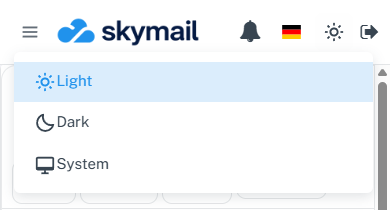
En el teléfono, abra el esquema de colores mediante el sol o la luna de la cabecera. Allí no aparece el menú de escritorio para zoom y ancho del contenido. -
Configurar la lista de mensajes y la vista previa
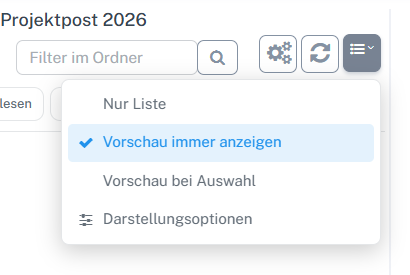
Abra el botón con líneas y flecha situado encima de la lista a la derecha. Elija en el menú un tipo de vista previa u «Opciones de visualización». Haga clic arriba en «Correo» y abra a la izquierda Recibidos o una carpeta propia. Encima de la lista de mensajes, a la derecha, está el botón oscuro con líneas de lista y una flecha pequeña hacia abajo. Haga clic en él; la primera imagen muestra ese botón y el menú abierto. «Solo lista» dedica el espacio a las líneas de asunto. «Mostrar siempre la vista previa» muestra el panel de lectura junto a la lista en pantallas amplias. «Vista previa al seleccionar» comienza con la lista y abre el panel solo después de seleccionar. Elija entre más espacio para la lista o leer a su lado.
Una selección en el menú de la lista se aplica inmediatamente. Para otros ajustes, seleccione «Opciones de visualización» en la parte inferior del menú. La segunda imagen muestra el diálogo; allí puede elegir el modo de vista previa en «Vista del correo» y confirmar con «Aceptar». En el teléfono aparece en su lugar un pequeño icono de monitor encima de la lista a la derecha, con la indicación «Opciones de visualización»; no hay una vista previa de escritorio en paralelo. Un buzón nuevo o vacío puede no contener todavía mensajes para probarlo.
El diálogo «Opciones de visualización» contiene otros valores de la lista. «Agrupación» organiza la lista según el criterio elegido; la opción con guiones desactiva la agrupación. «Correos por página» determina cuántos mensajes muestra una página cargada. «Lista de correos», con «Compacta» o «Amplia», cambia el espaciado de los elementos, no el ancho de una columna que pueda arrastrarse libremente. «Fecha» ofrece «Normal» y «Abreviada» en vistas amplias de escritorio. Confirme los cambios de este diálogo con «Aceptar». El espaciado y el formato de fecha se recuerdan en el navegador utilizado; la agrupación y el tamaño de página pertenecen a los ajustes de la carpeta.
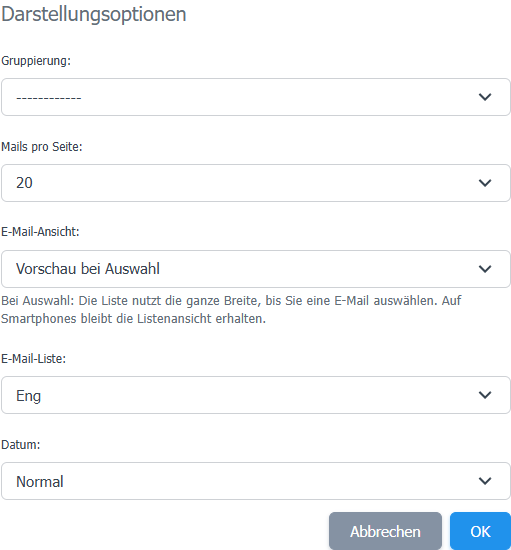
Las opciones de lista muestran la vista previa y otros valores; los cambios del diálogo se confirman con Aceptar. -
Leer, escribir y responder correos

Abra arriba «Correo» y vuelva a seleccionar «Correo» en el menú para ir al buzón. En el ordenador, haga clic en «Correo» en la cabecera y seleccione también «Correo» en el menú. Abra Recibidos a la izquierda. La primera imagen muestra el acceso mediante el menú superior. Seleccione un mensaje para abrirlo, según la configuración, en la vista previa o de lectura. En la vista previa de escritorio puede ir al mensaje siguiente o anterior sin volver cada vez a la carpeta. Si su buzón nuevo aún está vacío, es normal: puede configurar ya la interfaz y practicar este paso más adelante con un mensaje propio.
«Correo nuevo» abre la ventana de redacción. Introduzca el destinatario, añada un asunto descriptivo y escriba el mensaje. Antes de pulsar «Enviar», compruebe especialmente la dirección y los adjuntos. La confirmación de envío de la interfaz indica que el correo web ha aceptado el envío; no confirma que el mensaje haya llegado al buzón del destinatario. Para enviar un archivo, añádalo en la ventana de redacción y compruebe que aparezca en la barra de adjuntos antes del envío.
Debajo de un correo abierto adecuado encontrará «Escribir respuesta rápida». El campo admite varias líneas; Intro crea una línea nueva. Compruebe el destinatario y seleccione «Enviar». Si necesita más funciones de redacción, pase al editor completo mediante «Abrir en el editor». Esto puede ser necesario con mensajes protegidos o determinadas exigencias de seguridad. Si el estado del envío no está claro, compruebe primero la carpeta «Enviados» antes de volver a mandar la misma respuesta.

La respuesta rápida ofrece un campo de varias líneas y el acceso al editor completo. -
Organizar mensajes y trabajar más rápido
Abra arriba «Correo» y seleccione debajo «Gestión de carpetas». Cuando Recibidos se llene, puede crear carpetas propias. En el ordenador, haga clic en «Correo» en la cabecera y después en «Gestión de carpetas»; la imagen muestra ambas etiquetas. Asigne un nombre claro a la carpeta nueva y confirme su creación. En una lista de mensajes puede seleccionar uno o varios correos. La barra de selección mostrará las acciones disponibles, como Mover. Al mover, elija la carpeta de destino y compruebe después que el mensaje aparezca allí. Con cuentas de correo conectadas, en las vistas de escritorio compatibles también puede arrastrar mensajes a una carpeta de destino si su cuenta permite moverlos. Para buscar un mensaje, utilice el campo del buzón; la búsqueda de la parte superior del portal público de ayuda solo consulta artículos de ayuda.
Si prefiere el teclado, puede abreviar algunos pasos en la lista de escritorio. Haga clic primero en la lista; en un campo de texto se aplican los comandos de escritura normales. En la vista de escritorio adecuada, las flechas cambian entre mensajes, Intro abre la selección y / pone el foco en la búsqueda del buzón. Ctrl+A selecciona la lista o página cargada, no automáticamente una carpeta completa con más páginas. ? abre la vista integrada de atajos. Copiar y pegar funcionan de forma diferente según el área del buzón; para ello, utilice primero las acciones visibles.
En un dispositivo táctil, el correo web móvil ofrece además gestos de deslizamiento para ciertas acciones sobre mensajes. Son opcionales; los botones visibles siguen siendo una alternativa. La aplicación nativa de Skymail puede asignar otras acciones a los gestos. Pruébelos solo con un mensaje propio sin importancia y preste atención al aviso mostrado al eliminar o deshacer.
-
Proteger el acceso y la recuperación
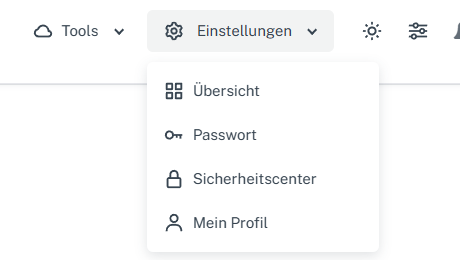
Haga clic arriba en «Ajustes» y después en «Centro de seguridad» en el menú. En el ordenador, haga clic en «Ajustes» en la cabecera y seleccione «Centro de seguridad»; la primera imagen muestra la ruta completa. En el teléfono, toque primero el icono de menú de tres líneas horizontales arriba a la izquierda, después «Ajustes» y, por último, «Centro de seguridad». El icono de tres líneas ya aparece en la imagen de cabecera móvil de la primera sección; la segunda imagen de esta sección muestra el menú móvil desplegado. Compruebe primero qué métodos de acceso tiene configurados. Una passkey puede guardarse en su dispositivo o en un gestor de contraseñas. Una llave de seguridad de hardware es un dispositivo físico independiente. Ambos sirven para iniciar sesión; antes de registrar una passkey nueva, debe saber qué confirmación exige el dispositivo y cómo acceder si lo pierde. Conserve un acceso anterior hasta que se confirme la configuración y haya logrado iniciar sesión con la passkey nueva.
Los códigos de respaldo y la clave de recuperación de la cuenta cumplen otras funciones. Un código de respaldo puede utilizarse una sola vez para acceder o recuperar la cuenta y después deja de ser válido. Al crear códigos nuevos, sustituyen a los anteriores que aún no se hayan usado. Guárdelos protegidos y, si es posible, sin conexión. La clave de recuperación de la cuenta es una vía independiente; no es una passkey ni una clave OpenPGP. No genere ni sustituya datos de recuperación existentes solo para probar. Compruebe primero qué tiene ya guardado de forma segura.
Si olvida la contraseña, empiece en la página de acceso mediante «He olvidado mi contraseña». Según los datos registrados, se ofrecerán vías por correo de seguridad, SMS, código de respaldo o clave de recuperación. Los SMS solo están disponibles si tiene configurado un número adecuado y la función está disponible. Si no dispone de esas vías, la ayuda le llevará a la recuperación manual. Un correo o SMS solicitado puede retrasarse; solo la confirmación de la contraseña nueva y un acceso correcto demuestran que vuelve a funcionar.
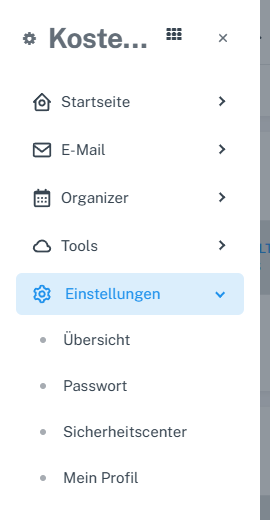
En el móvil: abra el menú superior izquierdo, despliegue «Ajustes» y toque «Centro de seguridad». -
Opcional: proteger correos con OpenPGP
OpenPGP es una opción adicional voluntaria. No lo necesita para leer y escribir correos normales. Al cifrar, solo quien tenga la clave privada adecuada puede leer el contenido; al firmar, el destinatario puede comprobar el origen y que el mensaje no se ha modificado. Una clave OpenPGP no es una passkey de acceso ni una clave de recuperación de la cuenta. Según el grupo de la cuenta, la función OpenPGP puede necesitar habilitarse primero.
Si desea utilizar OpenPGP, compruebe primero si ya existe un par de claves. No cree otro precipitadamente. Al crearlo, la frase de contraseña, la copia de seguridad de la clave privada y el certificado de revocación van juntos. Proteja la clave privada y la frase de contraseña y no las entregue a otras personas. En cambio, la clave pública puede enviarse a sus interlocutores. Para enviar mensajes cifrados también necesita la clave pública verificada del destinatario.
La configuración por sí sola no cifra automáticamente todos los mensajes salientes. Al redactar, preste atención a las opciones de cifrado o firma y compruebe el estado antes de enviar. Que un mensaje aparezca como enviado no confirma automáticamente su entrega al destinatario ni que este pueda descifrarlo. Las guías detalladas explican cada paso y sus requisitos.
-
Volver a encontrar la ayuda y descubrir más funciones
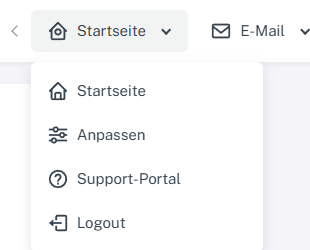
Haga clic arriba en «Inicio» y después en «Portal de ayuda» en el menú. Puede volver a abrir esta guía en cualquier momento: en el ordenador, haga clic en «Inicio» en la cabecera y después en «Portal de ayuda» en el menú. La imagen muestra ambos puntos. En el teléfono, abra primero el menú de tres líneas horizontales arriba a la izquierda y seleccione «Inicio» y «Portal de ayuda». En la página de inicio de la ayuda pública encontrará temas y un buscador. Busque, por ejemplo, «Vista previa», «Passkey» o «He olvidado mi contraseña». La búsqueda del portal incluye guías publicadas; no contiene correos personales ni tickets de soporte.
La ayuda pública puede guardarse en el navegador para usarla sin conexión. Esto incluye las páginas e imágenes publicadas del paquete correspondiente. No hace que su buzón, los tickets personales ni el acceso a la cuenta funcionen sin conexión. Después de una actualización, descargue de nuevo el paquete para incluir los artículos nuevos. Si falta una página guardada, ábrala con conexión y compruebe el estado en la página de ayuda sin conexión.
Más adelante puede conocer otras áreas, como Chat, Organizador o Archivos, según sus necesidades. Para empezar basta con elegir una apariencia legible, entender la lista de mensajes y saber cómo leer, escribir y responder. Compruebe también qué métodos de seguridad y recuperación tiene ya su cuenta. No necesita configurar funciones adicionales ni OpenPGP para empezar.
Lo que verá después
Ahora conoce las rutas principales de Skymail: una apariencia legible para usted, la lista de mensajes adecuada, la lectura y respuesta de correos y las opciones existentes de seguridad y recuperación. Los enlaces de cada sección le permitirán profundizar más adelante en tareas concretas con calma.
Problemas frecuentes
- ¿Falta una opción mencionada? Las áreas visibles pueden depender del tamaño de pantalla, el grupo de la cuenta y las funciones habilitadas. Compruebe primero que esté en el área descrita y en el dispositivo adecuado.
- ¿No se aplica un cambio? En el diálogo de la lista hay que confirmar con «Aceptar»; los controles generales de apariencia se aplican directamente. Si es necesario, recargue y vuelva a comprobar el valor.