
Leer y escribir correos
Marcar correos como leídos o no leídos
Cambiar el estado de lectura de los mensajes seleccionados.
Requisito: Cuenta con sesión iniciada y un mensaje editable en la carpeta abierta.
Paso a paso
-
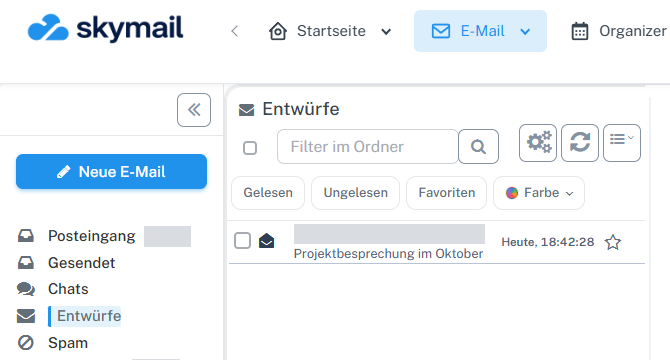
Haga clic arriba en «Correo» y en «Recibidos» o la carpeta deseada a la izquierda. Haga clic en «Correo» en la cabecera y en «Recibidos» o la carpeta del mensaje a la izquierda. Marque su casilla en la lista.
-
Seleccione el icono del sobre en la barra para alternar entre «leído» y «no leído».
-
Compruebe el resultado en la fila: los mensajes no leídos tienen un sobre azul cerrado y el asunto en negrita.
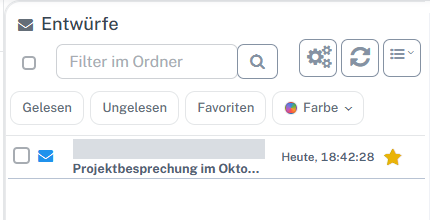
El sobre azul y el asunto en negrita identifican el borrador no leído. -
Para volver a cambiar el estado, seleccione el mensaje y pulse otra vez el sobre.
Lo que verá después
El icono del sobre y la presentación de la fila indican el estado de lectura actual.
Problemas frecuentes
- Si no se ofrece la acción, compruebe si la carpeta es de solo lectura.
- Un filtro activo «Leído» o «No leído» puede ocultar después el mensaje modificado.
Ir a la sección correspondiente de la guía «Primeros pasos con Skymail»