
Herramientas PDF
Rellenar campos de formulario PDF
Rellenar los campos existentes de un formulario PDF mediante sus nombres.
Requisito: Disponible públicamente sin iniciar sesión en /es/herramientas-pdf y en la página de cada herramienta
Abrir la herramienta PDF adecuada
Paso a paso
-
En la página de inicio de skymail.de, desplácese al pie. Dentro de «Soporte», haga clic en «Herramientas PDF» (véase la imagen). En la vista general, seleccione «Rellenar formularios».
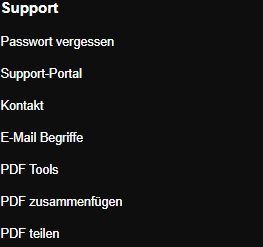
Desplácese al final de la página de inicio de Skymail y haga clic en «Herramientas PDF» dentro de «Soporte». -
Seleccione un PDF de hasta 20 MB que contenga campos de formulario.
-
En «Valores del formulario», introduzca una línea por campo con el formato «NombreDeCampo=Valor». Utilice exactamente los nombres de campo de su PDF; un nombre inventado no rellenará otro campo.
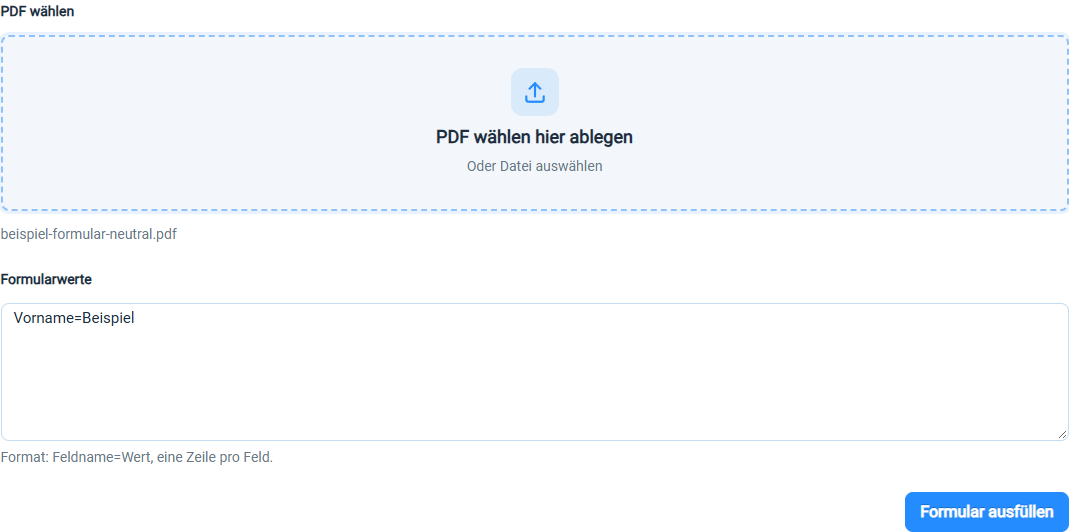
Introduzca el nombre y el valor deseado para cada campo de formulario existente en el PDF. -
Haga clic en «Rellenar formulario». El aviso de éxito ofrece la descarga; el campo inferior se vacía para una operación nueva. Descargue el PDF nuevo y compruebe cada valor.

Después del procesamiento aparece el enlace de descarga. El campo inferior se vacía para una operación nueva.
Lo que verá después
Los valores introducidos aparecen en el PDF nuevo. Por lo general, los campos rellenados ya no pueden editarse de forma interactiva; compruebe todos los valores antes de compartirlo.
Problemas frecuentes
- No se crea un resultado sin entradas válidas con el formato «NombreDeCampo=Valor».
- Si los nombres de campo están mal escritos, pueden quedar campos vacíos.
- La página no muestra actualmente una lista de los nombres detectados; averígüelos en el documento original.