
Outils PDF
Remplir les champs d’un formulaire PDF
Renseigner les champs existants d’un formulaire PDF à partir de leurs noms.
Condition : Accessible publiquement sans connexion via /fr/outils-pdf et la page de l’outil concerné
Ouvrir l’outil PDF adapté
Pas à pas
-
Sur l’accueil de skymail.de, faites défiler jusqu’au pied de page. Sous « Assistance », cliquez sur « Outils PDF » (voir l’image). Dans la vue d’ensemble, choisissez « Remplir les formulaires ».
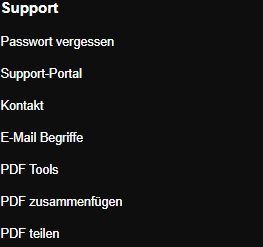
Faites défiler l’accueil Skymail vers le bas et cliquez sur « Outils PDF » sous « Assistance » dans le pied de page. -
Choisissez un PDF contenant déjà des champs de formulaire, de 20 Mo maximum.
-
Sous « Valeurs du formulaire », saisissez une ligne par champ au format « NomDuChamp=Valeur ». Utilisez exactement les noms des champs de votre PDF ; un nom choisi librement ne remplit pas un autre champ.
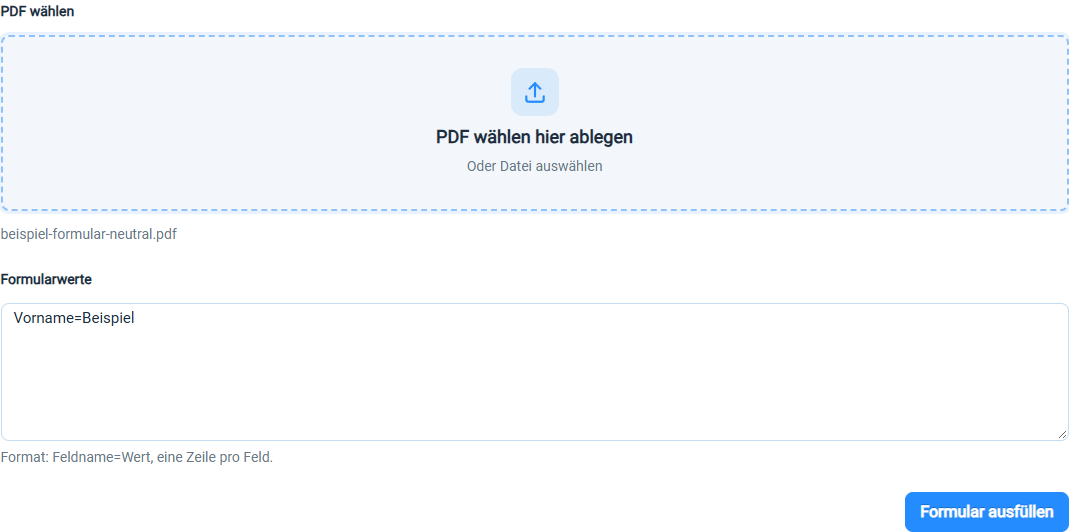
Pour chaque champ existant du formulaire PDF, saisissez son nom et la valeur souhaitée. -
Cliquez sur « Remplir le formulaire ». Le bandeau de réussite propose le téléchargement ; le champ de saisie dessous est vidé pour une nouvelle opération. Téléchargez le nouveau PDF et vérifiez chaque valeur.

Après traitement, le lien de téléchargement apparaît. Le champ dessous est vidé pour une nouvelle opération.
Ce que vous verrez ensuite
Les valeurs saisies apparaissent dans le nouveau PDF. Les champs remplis ne sont généralement plus modifiables de manière interactive ; vérifiez donc toutes les valeurs avant de transmettre le document.
Problèmes fréquents
- Aucun résultat n’est créé sans entrées valides au format « NomDuChamp=Valeur ».
- Des noms de champ mal orthographiés peuvent laisser les champs vides.
- La page ne montre actuellement pas de liste des noms de champs détectés ; relevez-les dans le document d’origine.