
PDF-инструменты
Добавление текстовой аннотации в PDF
Разместите видимый текст примечания на каждой странице PDF.
Требование: Общедоступно без входа по адресу /ru/pdf-tools и на странице соответствующего инструмента
Открыть нужный PDF-инструмент
Шаг за шагом
-
На главной странице skymail.de прокрутите вниз. В разделе «Поддержка» нажмите «PDF-инструменты» (см. изображение). В обзоре выберите «Аннотировать документы».
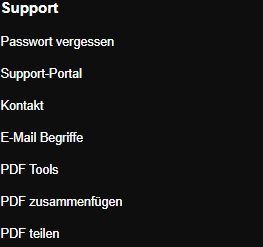
Прокрутите главную страницу Skymail вниз и в разделе «Поддержка» нажмите «PDF-инструменты». -
Выберите корректный PDF до 20 МБ.
-
Введите непустую аннотацию в поле «Текст» и нажмите «Добавить аннотацию».
-
Скачайте новый PDF и проверьте расположение аннотации на всех страницах.
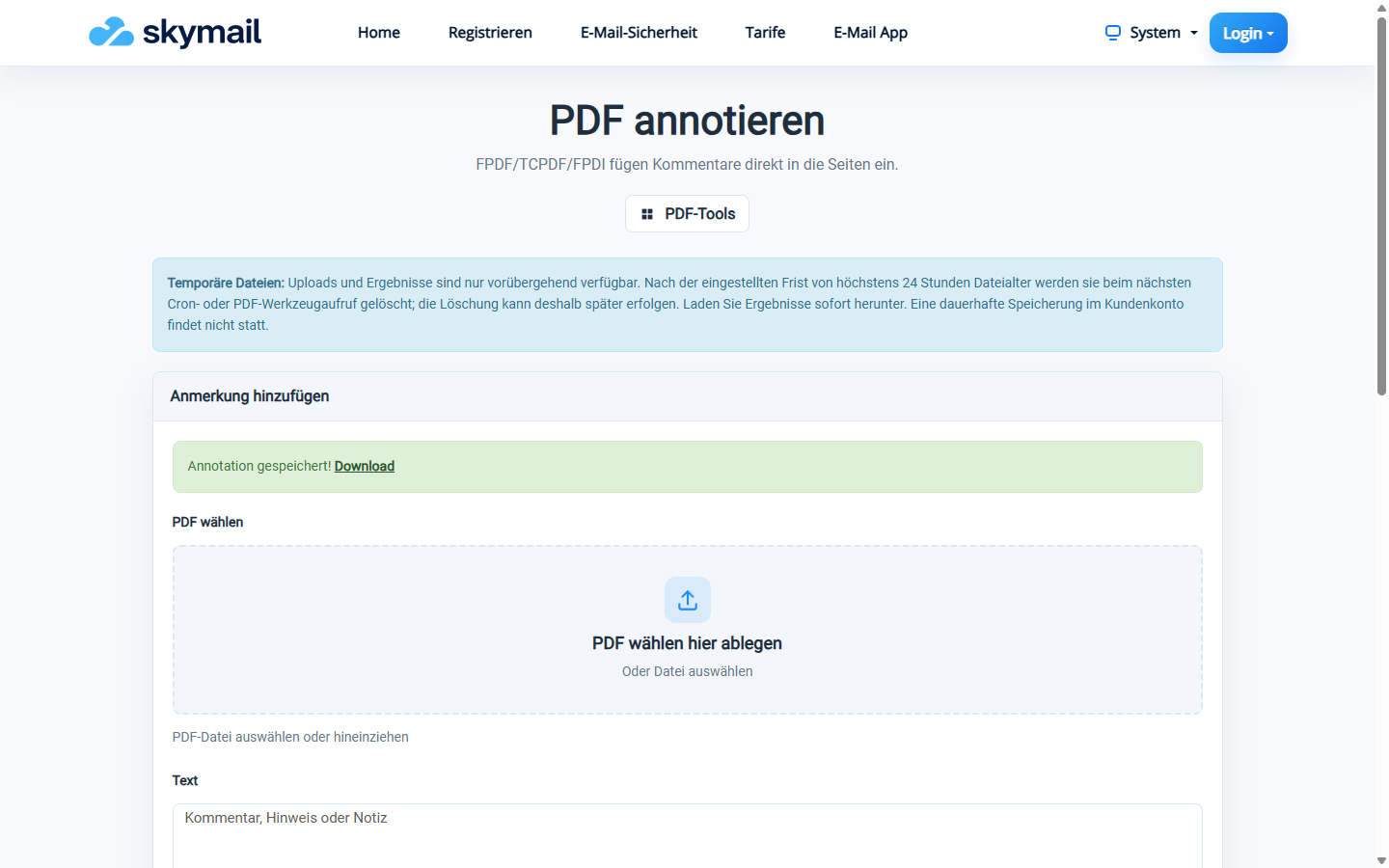
После добавления текстовой аннотации новый PDF доступен для скачивания.
Что вы увидите после
Введённый текст появляется красным возле левого верхнего края каждой страницы. В этой форме нельзя выбрать отдельные страницы, другое положение, штампы или выделения.
Частые проблемы
- Без текста аннотации появится ошибка.
- Если текст перекрывает существующее содержимое, в текущей форме изменить положение нельзя.
- Нечитаемые или защищённые PDF могут быть отклонены при обработке.