
PDF-инструменты
Добавление водяного знака PDF
Используйте второй PDF как фон основного.
Требование: Общедоступно без входа по адресу /ru/pdf-tools и на странице соответствующего инструмента
Открыть нужный PDF-инструмент
Шаг за шагом
-
На главной странице skymail.de прокрутите вниз. В разделе «Поддержка» нажмите «PDF-инструменты» (см. изображение). В обзоре выберите «Добавить водяной знак».
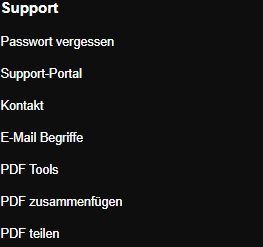
Прокрутите главную страницу Skymail вниз и в разделе «Поддержка» нажмите «PDF-инструменты». -
В поле «Основной PDF» выберите обрабатываемый документ до 20 МБ.
-
В поле «PDF водяного знака» выберите второй PDF до 10 МБ.
-
Нажмите «Применить водяной знак», скачайте результат и проверьте видимость и порядок страниц.
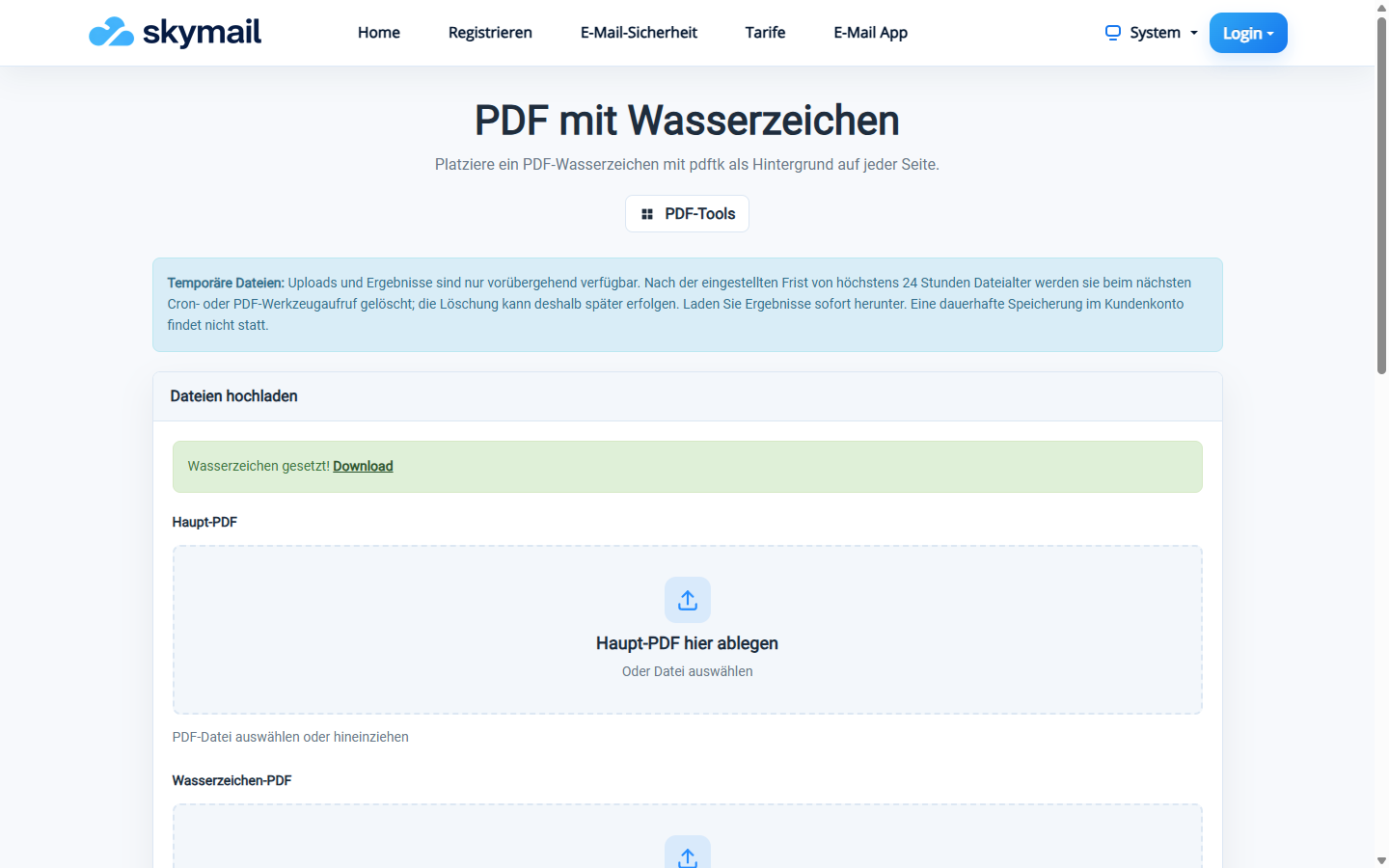
Выбранный PDF водяного знака применён как фон основного PDF.
Что вы увидите после
Второй PDF помещается фоном на страницы основного. Форма не создаёт произвольно размещаемый текст водяного знака.
Частые проблемы
- Оба входных файла должны быть PDF; изображение в качестве водяного знака не предлагается.
- Основной файл больше 20 МБ или файл водяного знака больше 10 МБ отклоняется.
- Если знак не виден из-за непрозрачных страниц, проверьте оформление PDF водяного знака.