
Чтение и написание писем
Выбор контакта получателем
Добавьте сохранённый контакт адресной книги в поле «Кому».
Требование: Вход выполнен; есть хотя бы один сохранённый контакт.
Шаг за шагом
-
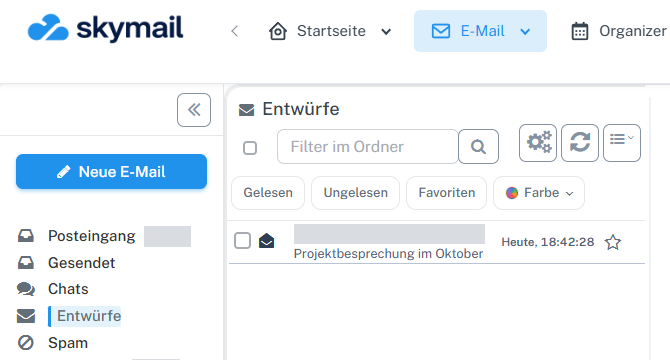
Вверху нажмите «Электронная почта», затем слева «Новое письмо» со значком карандаша. Вверху нажмите «Электронная почта», затем слева «Новое письмо» со значком карандаша. Либо откройте собственное сохранённое сообщение в «Черновики». Перейдите к полю «Кому».
-
Нажмите кнопку «Открыть адресную книгу: выбрать контакты или группы контактов» рядом с полем получателя.
-
Выберите контакт в адресной книге, добавьте его через «Кому» и нажмите «OK». Закройте окно выбора.
-
Проверьте вставленный адрес в поле «Кому». После «Сохранить и вернуться» он сохранится в черновике.
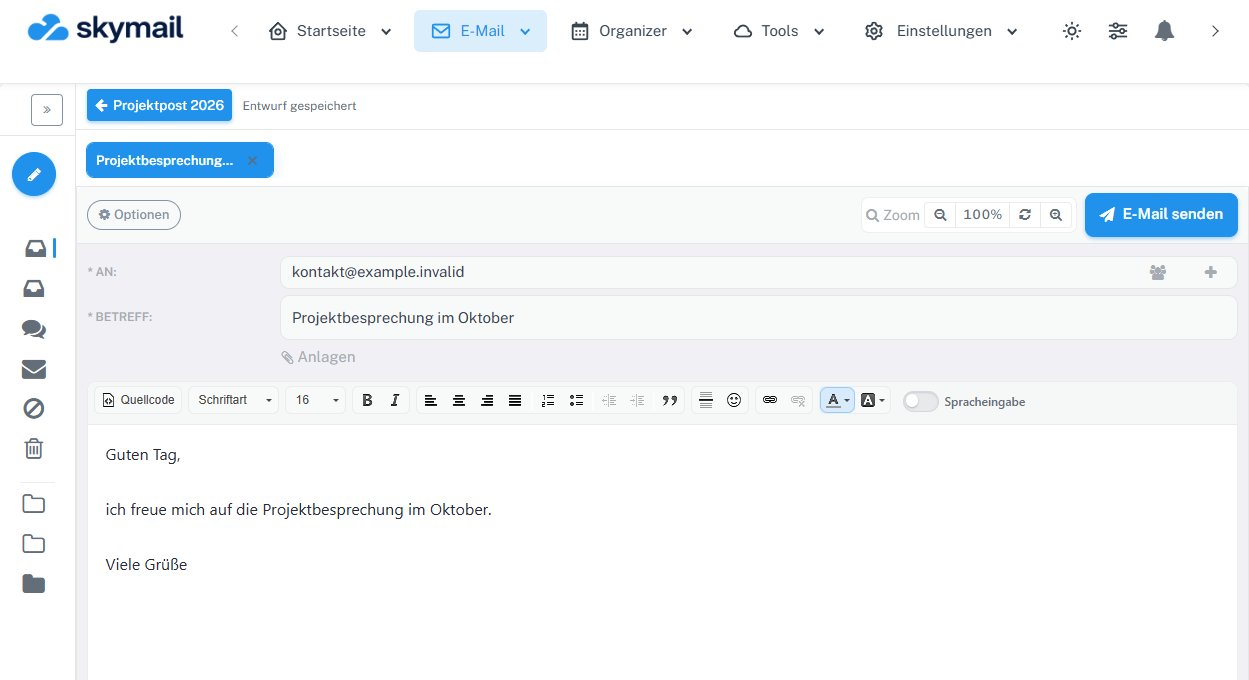
Значок адресной книги находится справа в поле получателя. Сохранённый получатель виден рядом.
Что вы увидите после
Выбранный контакт указан получателем в черновике сообщения и остаётся после сохранения.
Частые проблемы
- Если контакта нет, проверьте его запись в адресной книге и выбор в окне.
- При выборе группы особенно тщательно проверяйте выбранные адреса перед добавлением.