
Настройки
Первые шаги в Skymail: настройка интерфейса и работа с письмами
Настройте Skymail так, чтобы вам было удобно работать. Это руководство познакомит вас с оформлением, списком сообщений и основными почтовыми функциями. Отдельные шаги можно пропустить, а настройки — изменить позднее.
Требование: Для новых аккаунтов и существующих клиентов, которые хотят познакомиться с новым интерфейсом веб-почты. Руководство можно читать без входа; для описанных настроек аккаунта требуется вход.
Видео: первые шаги за 2½ минуты
Узнайте, как настроить вид, читать письма, отвечать сразу и отправлять новое сообщение.
Видео показывает немецкий интерфейс с немецкой звуковой дорожкой. Субтитры доступны на выбранном языке.
Для мелких надписей используйте полноэкранный режим. Видео требует подключения к интернету.
Скачать видео (MP4, около 16 МБ)
Голос диктора создан с помощью ИИ. Музыка: «First Light Particles», Yoiyami, CC0.
Семь шагов
-
Настройка оформления и удобства чтения
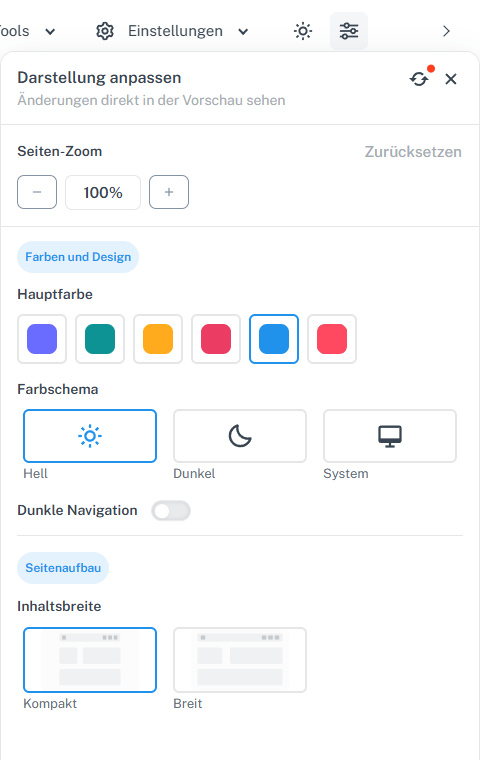
Нажмите значок ползунков в верхней панели. Сразу под ним откроется меню «Настроить оформление». Начните с удобного для чтения интерфейса. После входа в широком настольном виде посмотрите на самую верхнюю панель. Справа от значка светлой или тёмной темы расположена кнопка с тремя ползунками; на изображении она выделена серым. Нажмите её. Сразу под ней откроется меню «Настроить оформление».
Сначала выберите удобную цветовую схему: светлую, тёмную или системную. «Системная» следует соответствующей настройке устройства. Затем можно выбрать основной цвет и ширину содержимого: «Компактно» или «Широко». Для размера всего интерфейса веб-почты в том же настольном меню есть «Масштаб страницы» с кнопками − и + и процентным значением. Диапазон — от 80 до 130 процентов с шагом десять; кнопка «Сбросить» в разделе масштаба возвращает 100 процентов. Этот масштаб страницы отличается от масштаба браузера и увеличения текста отдельного письма.
На смартфоне настольное меню с масштабом страницы и шириной содержимого не отображается. В мобильной верхней панели значок солнца или луны открывает выбор цветовой схемы «Light», «Dark» и «System». Если значка ползунков нет на компьютере, увеличьте ширину окна браузера.
Изменения оформления применяются без отдельного сохранения и запоминаются в этом браузере на этом устройстве. В других браузерах или на устройствах вид может отличаться. «Сбросить оформление» возвращает общие параметры к значениям по умолчанию; у масштаба страницы есть отдельная кнопка сброса. Затем проверьте, удобны ли вам контрастность, размер и ширина; для начала работы не требуется заново настраивать существующие параметры аккаунта.
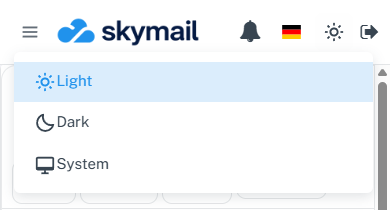
На смартфоне цветовая схема открывается значком солнца или луны в верхней панели. Настольное меню масштаба и ширины содержимого там не появляется. -
Настройка списка сообщений и предпросмотра
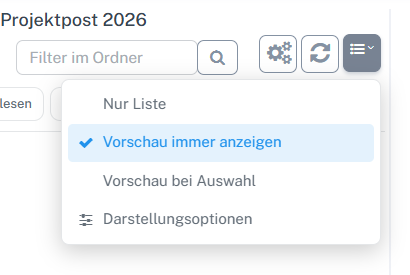
Справа над списком сообщений нажмите кнопку со строками и стрелкой. В меню выберите режим предпросмотра или «Параметры отображения». Вверху веб-почты нажмите «Электронная почта» и слева откройте входящие или собственную папку. Справа над списком сообщений расположена тёмная кнопка со строками списка и маленькой стрелкой вниз. Нажмите её; первое изображение показывает именно эту кнопку и открытое меню. «Только список» отдаёт место строкам тем. «Всегда показывать предпросмотр» на широких экранах размещает область чтения рядом со списком. «Предпросмотр при выборе» сначала показывает список, а область чтения открывается лишь после выбора сообщения. Решите, что вам удобнее: больше места для списка или чтение рядом с ним.
Выбор непосредственно в меню списка применяется сразу. Для дополнительных настроек выберите в самом низу открытого меню «Параметры отображения». На втором изображении показано окно: в нём выберите режим предпросмотра в «Вид электронной почты» и нажмите «OK». На смартфоне справа над списком вместо этого находится маленький значок монитора с подсказкой «Параметры отображения»; настольного предпросмотра рядом со списком там нет. В новом или пустом ящике может пока не быть сообщения для проверки.
В окне «Параметры отображения» есть и другие настройки списка. «Группировка» упорядочивает список по выбранному критерию; пункт с пунктиром отключает группировку. «Писем на странице» задаёт число сообщений на загруженной странице. «Список писем» с вариантами «Плотно» или «Просторно» меняет расстояние между строками, а не ширину свободно растягиваемого столбца. «Дата» в широком настольном виде предлагает «Обычно» и «Сокращённо». Подтверждайте изменения в этом окне кнопкой «OK». Интервалы списка и формат даты запоминаются в используемом браузере; группировка и число писем на странице относятся к настройкам папки.
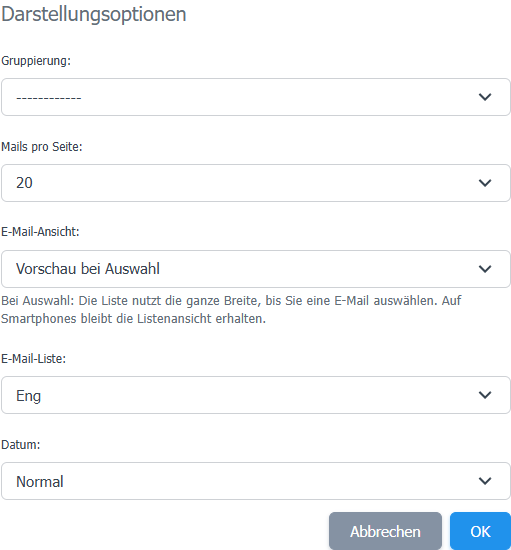
Параметры списка содержат предпросмотр и другие значения; изменения в окне подтверждаются кнопкой OK. -
Чтение, написание писем и ответы

Откройте «Электронная почта» вверху и выберите одноимённый пункт меню, чтобы перейти в почтовый ящик. На компьютере нажмите «Электронная почта» в верхней панели и выберите одноимённый пункт меню. Слева откройте входящие. Первое изображение показывает переход через верхнее меню. Выберите сообщение: в зависимости от настройки оно откроется в предпросмотре или режиме чтения. В настольном предпросмотре можно переходить к следующему или предыдущему сообщению, не возвращаясь каждый раз к папке. Если новый ящик ещё пуст, это нормально: интерфейс можно настроить уже сейчас, а этот шаг повторить позднее на собственном письме.
Кнопка «Новое письмо» открывает окно создания письма. Укажите получателя, добавьте понятную тему и напишите сообщение. Перед «Отправить» особенно внимательно проверьте адрес и вложение. Подтверждение отправки в интерфейсе означает, что веб-почта приняла отправку; оно не подтверждает поступление сообщения в ящик получателя. Чтобы отправить файл, добавьте его в окне создания и перед отправкой проверьте его появление на панели вложений.
Под подходящим открытым письмом находится «Написать быстрый ответ». Поле поддерживает несколько строк; Enter начинает новую строку. Проверьте получателя и нажмите «Отправить». Если нужны дополнительные функции создания письма, перейдите в полный редактор через «Открыть в редакторе». Для защищённых сообщений или при определённых требованиях безопасности этот переход может быть необходим. Если состояние отправки неясно, сначала проверьте папку «Отправленные», прежде чем отправлять тот же ответ повторно.

Быстрый ответ предлагает многострочное поле и переход в полный редактор. -
Упорядочивание сообщений и ускорение работы
Откройте «Электронная почта» вверху и выберите «Управление папками». Когда входящих станет больше, можно создать собственные папки. Для этого на компьютере вверху нажмите «Электронная почта», затем «Управление папками»; изображение показывает оба пункта. Дайте новой папке понятное название и подтвердите создание. В списке можно выбрать одно или несколько писем. Панель выбора покажет доступные действия, например перемещение. Для перемещения выберите нужную папку назначения и затем проверьте, появилось ли там сообщение. Для подключённых почтовых аккаунтов в подходящем настольном виде можно также перетащить сообщения в папку назначения, если аккаунт разрешает перемещение. Для поиска письма используйте поиск в почтовом ящике; поиск вверху общедоступного портала поддержки, напротив, ищет только статьи справки.
Если вам удобна клавиатура, в настольном списке некоторые действия можно ускорить. Сначала нажмите внутри списка сообщений; в текстовом поле действуют обычные команды ввода. Стрелки переключают сообщения в подходящем настольном виде, Enter открывает выбранное, а / переводит фокус в поиск почтового ящика. Ctrl+A отмечает текущий загруженный список или страницу, а не автоматически всю папку с другими страницами. Клавиша ? открывает встроенную справку по сочетаниям. Поведение копирования и вставки различается между областями почтового ящика; сначала ориентируйтесь на видимые действия.
На сенсорном устройстве мобильная веб-почта также предлагает жесты смахивания для некоторых действий с сообщениями. Они необязательны; видимые кнопки остаются альтернативой. Нативное приложение Skymail может использовать другие назначения жестов. Пробуйте жесты только на собственном неважном письме и следите за сообщением при удалении и отмене.
-
Защита входа и восстановления
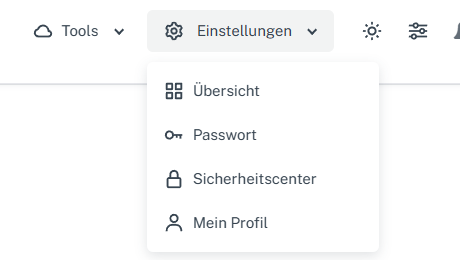
Нажмите «Настройки» вверху и «Центр безопасности» в меню. На компьютере вверху нажмите «Настройки» и выберите «Центр безопасности»; первое изображение показывает полный путь. На смартфоне сначала нажмите значок меню из трёх горизонтальных линий слева вверху, затем «Настройки» и «Центр безопасности». Значок трёх линий уже виден на изображении мобильной панели в первом разделе; второе изображение здесь показывает раскрытое мобильное меню. Сначала проверьте, какие способы входа уже настроены для аккаунта. Ключ доступа может храниться на устройстве или в менеджере паролей. Аппаратный ключ безопасности — отдельное физическое устройство. Оба служат для входа; прежде чем регистрировать новый ключ доступа, выясните, какое подтверждение требует устройство и как действовать при его потере. Сохраняйте прежний способ входа, пока настройка не подтверждена и вход с новым ключом не удался.
Резервные коды и ключ восстановления аккаунта выполняют другие задачи. Резервный код можно один раз использовать для входа или восстановления, после чего он становится недействительным. При создании новых резервных кодов они заменяют прежние ещё не использованные коды. Храните их защищённо и по возможности вне сети. Ключ восстановления аккаунта — отдельный способ восстановления; это не ключ доступа и не ключ OpenPGP. Не создавайте и не заменяйте имеющиеся данные восстановления просто ради пробы. Сначала проверьте, что у вас уже надёжно сохранено.
Если вы забыли пароль, начните со ссылки «Забыли пароль?» на странице входа. В зависимости от сохранённых данных там предлагаются резервная электронная почта, SMS, резервный код или ключ восстановления. SMS доступно только при настроенном подходящем номере и наличии функции. Если этих способов нет, справка ведёт к ручному восстановлению аккаунта. Запрошенное письмо или SMS может задержаться; только подтверждение нового пароля и успешный вход показывают, что доступ снова работает.
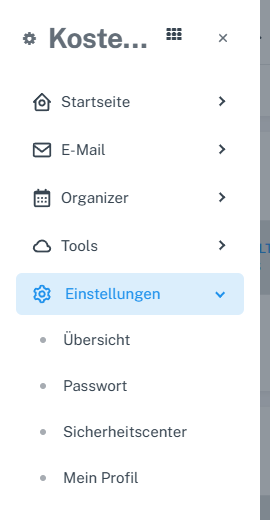
На мобильном устройстве: откройте меню слева вверху, раскройте «Настройки» и нажмите «Центр безопасности». -
По желанию: защита писем с OpenPGP
OpenPGP — дополнительная возможность. Она не нужна для чтения и написания обычных писем. При шифровании содержимое может прочитать только обладатель соответствующего закрытого ключа; подпись позволяет получателю проверить происхождение и неизменность сообщения. Ключ OpenPGP не является ключом доступа для входа или ключом восстановления аккаунта. В зависимости от группы аккаунта функцию OpenPGP может потребоваться сначала активировать.
Если вы хотите использовать OpenPGP, сначала проверьте, существует ли уже пара ключей. Не создавайте ещё одну поспешно. При создании необходимо позаботиться о парольной фразе, резервной копии закрытого ключа и сертификате отзыва. Защищайте закрытые ключи и парольную фразу и не передавайте их другим. Открытый ключ, напротив, можно отправлять собеседникам. Для зашифрованных сообщений вам также нужен проверенный открытый ключ получателя.
Одна настройка не шифрует автоматически каждое исходящее письмо. При создании обращайте внимание на доступные параметры шифрования и подписи и проверяйте состояние перед отправкой. Отметка об отправке не подтверждает автоматически доставку получателю или его возможность расшифровать сообщение. Подробные инструкции описывают отдельные шаги и требования.
-
Возвращение к справке и знакомство с другими функциями
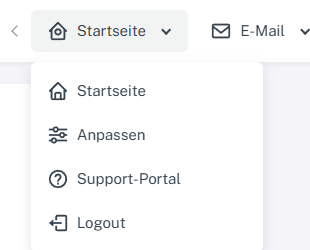
Нажмите «Главная» вверху и «Портал поддержки» в меню. Это руководство можно открыть снова в любое время: на компьютере вверху нажмите «Главная» и выберите «Портал поддержки». Изображение показывает оба пункта. На смартфоне сначала откройте меню из трёх горизонтальных линий слева вверху, затем выберите «Главная» и «Портал поддержки». На главной странице общедоступной справки расположены темы и поиск. Например, ищите «предпросмотр», «ключ доступа» или «забыли пароль». Поиск портала справки содержит опубликованные инструкции; личные письма и обращения в поддержку в него не входят.
Общедоступную справку можно сохранить в браузере для использования без сети. Это касается разрешённых справочных страниц и изображений соответствующего пакета. Почтовый ящик, личные обращения и вход в аккаунт от этого не становятся доступными офлайн. После обновления справки загрузите офлайн-пакет снова, чтобы в нём появились новые статьи. Если сохранённой страницы нет, откройте её при наличии подключения и проверьте состояние на странице офлайн-справки.
Позднее при необходимости можно изучить чаты, органайзер или файлы. Для начала достаточно выбрать удобное оформление, разобраться в списке сообщений и найти способы чтения, написания писем и ответов. Также проверьте, какие способы защиты и восстановления уже есть у аккаунта. Дополнительные функции и OpenPGP для начала настраивать не обязательно.
Что вы увидите после
Теперь вы знаете основные пути в Skymail: удобное оформление, подходящий список сообщений, чтение писем и ответы, а также доступные способы защиты и восстановления. Ссылки в каждом разделе позволят позднее спокойно изучить отдельные задачи подробнее.
Частые проблемы
- Не хватает указанного параметра? Видимые разделы могут зависеть от размера экрана, группы аккаунта и активации функций. Сначала проверьте, что находитесь в описанном разделе и используете подходящее устройство.
- Изменение не применилось? В окне списка нажмите «OK»; общие элементы настройки оформления действуют сразу. При необходимости обновите страницу и ещё раз проверьте значение.