
Органайзер
Создание заметки
Сохраните в органайзере заметку с текстом и приоритетом, чтобы найти её позднее.
Требование: После входа; заметки относятся к вашему аккаунту.
Шаг за шагом
-
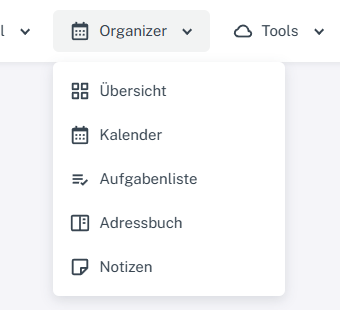
Нажмите «Органайзер» вверху и выберите календарь, список задач, адресную книгу или заметки. В верхней части страницы нажмите «Органайзер» и выберите «Заметки». Внизу списка заметок нажмите «Добавить заметку».
-
В форме выберите приоритет «Высокий», «Обычный» или «Низкий».
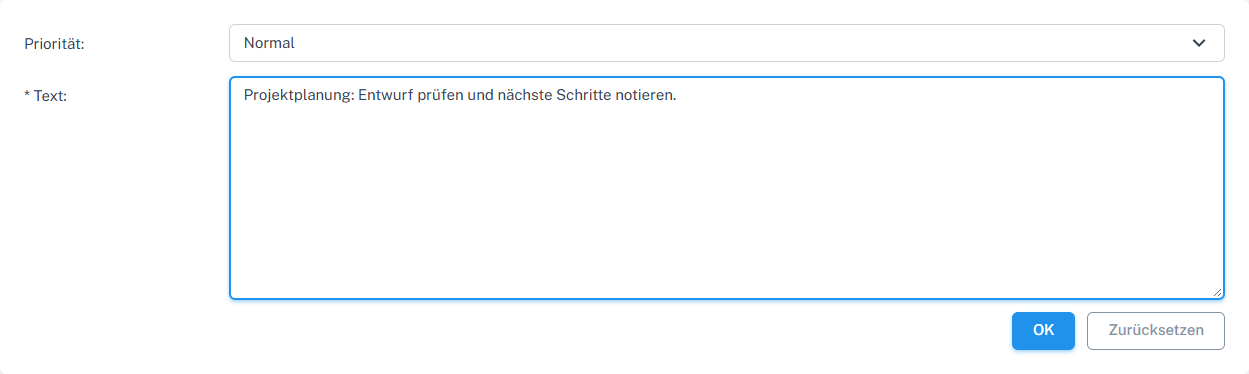
Укажите приоритет и текст новой заметки. -
Введите текст заметки в обязательное текстовое поле.
-
Нажмите «OK» и проверьте новую строку с приоритетом, датой и текстом в списке заметок.

После сохранения заметка появится в списке.
Что вы увидите после
Заметка появится в вашем списке с датой, текстом и приоритетом. Найти её можно с помощью доступной сортировки.
Частые проблемы
- Обязательное текстовое поле нельзя оставить пустым.
- Если заметка сразу не видна, проверьте текущую сортировку по дате, тексту или приоритету.