
Безопасность и шифрование
Экспорт собственного открытого ключа OpenPGP
Скачайте собственный открытый ключ как .asc и передайте его собеседникам.
Требование: После входа при наличии активного собственного ключа OpenPGP
Шаг за шагом
-
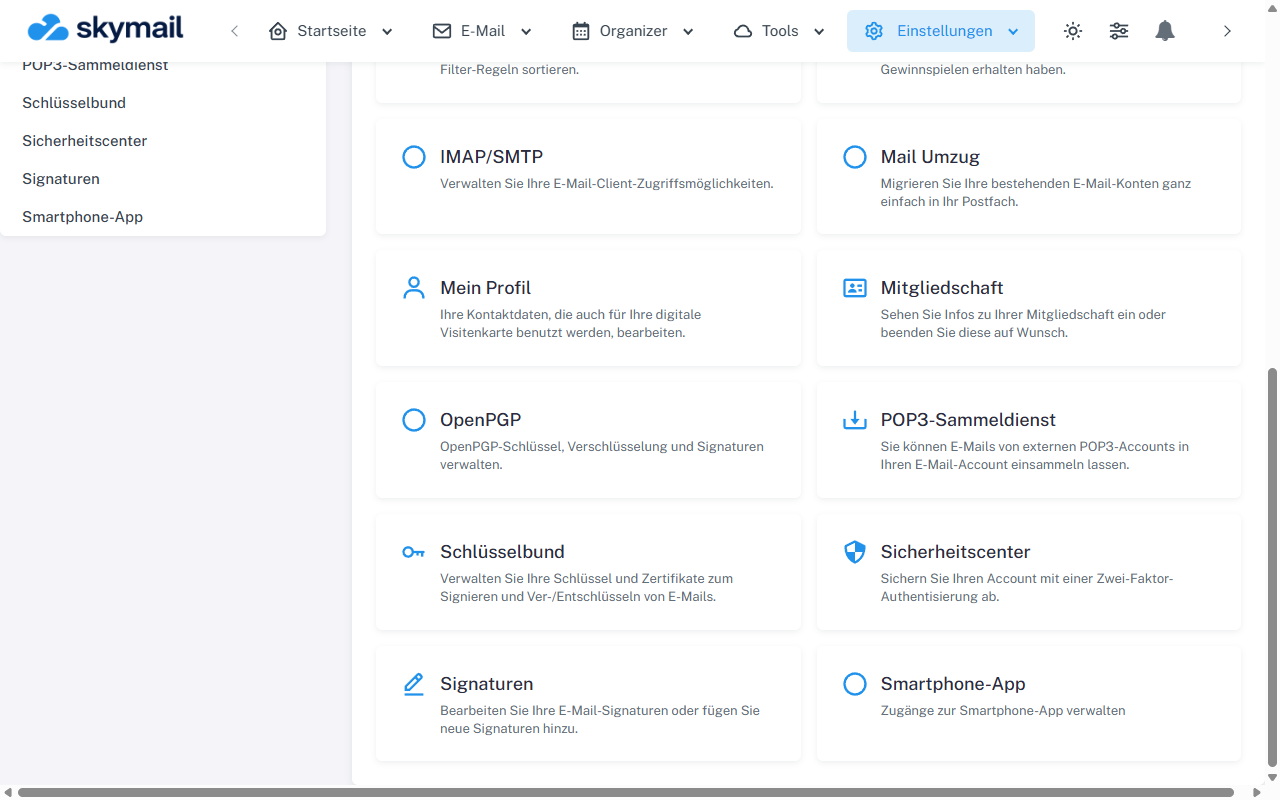
Вверху откройте настройки и выберите OpenPGP в обзоре. В верхней панели нажмите «Настройки», в обзоре выберите карточку «OpenPGP», затем «Мой ключ».
-
У активного ключа проверьте адрес электронной почты и отпечаток, чтобы передать правильную идентичность.
-
Выберите «Экспортировать открытый ключ». Браузер скачает показанный открытый ключ как .asc.
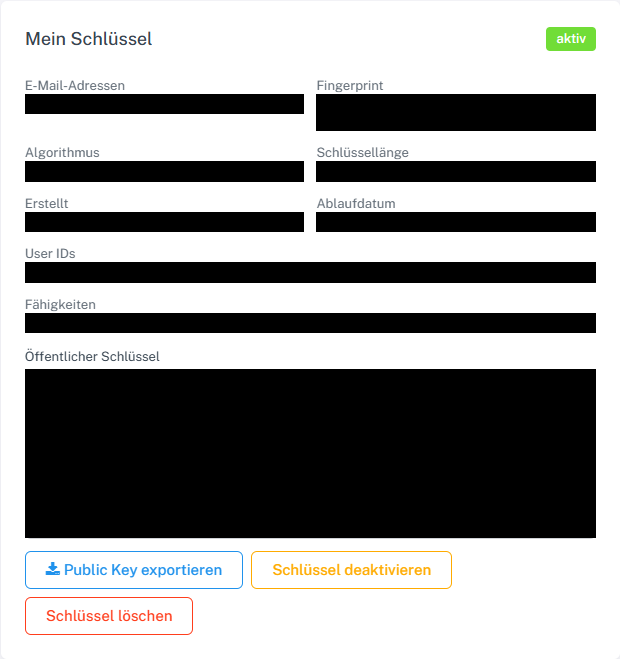
Экспортируйте открытую часть активного ключа как ASC. -
Отправьте файл собеседникам, а отпечаток передайте для сверки независимым доверенным способом.
Что вы увидите после
Открытый ключ можно использовать для сообщений вам. Экспорт не содержит закрытого ключа.
Частые проблемы
- Если активного собственного ключа нет, кнопка экспорта не появляется.
- Не путайте экспорт открытого ключа с резервной копией закрытого ключа после создания.
- Если контакт не может независимо сверить отпечаток, принадлежность ключа человеку не подтверждена.