
Папки и поиск
Переименование папки почтового ящика
Измените название созданной вами папки.
Требование: Аккаунт с выполненным входом и собственной папкой, доступной для редактирования.
Шаг за шагом
-

Нажмите «Электронная почта» вверху; в меню откройте «Чаты» или «Управление папками». В верхней части страницы нажмите «Электронная почта» и выберите «Управление папками».
-
В строке нужной собственной папки справа нажмите «Изменить». В форме есть поля «Название», «Родительская папка», «Срок хранения» и «Подписка?».
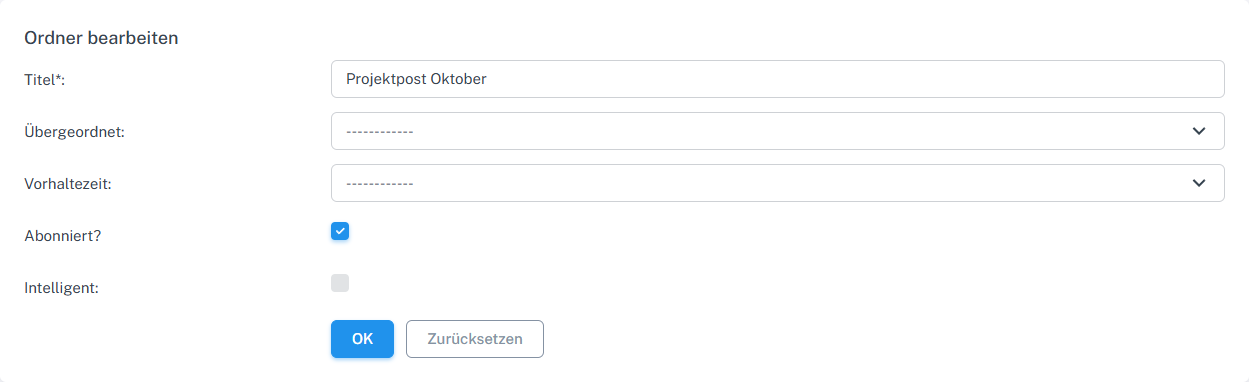
Откройте редактирование собственной папки и проверьте поле названия. -
Измените только поле «Название» и нажмите «OK».
-
Проверьте новое название в списке и снова откройте «Изменить»: в поле «Название» должно сохраниться новое значение.
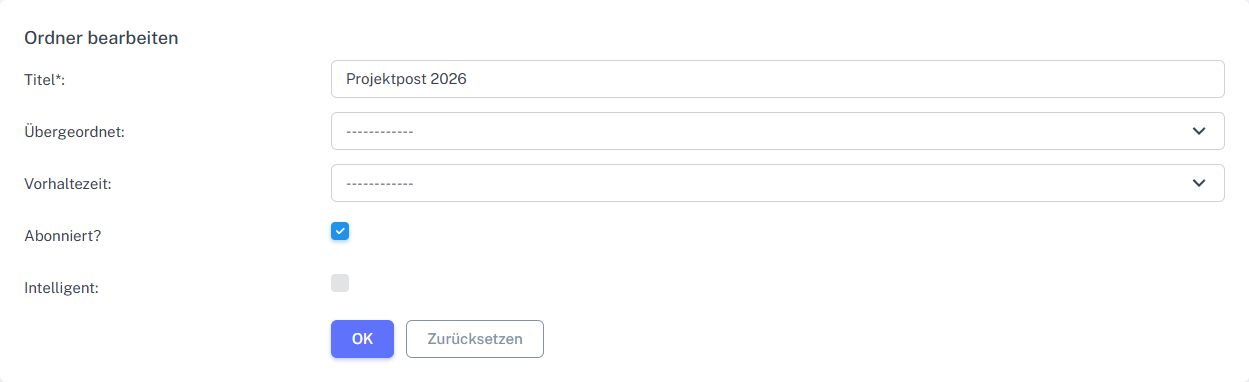
Изменённое название сохраняется после повторного открытия.
Что вы увидите после
Собственная папка отображается под новым названием. При повторном открытии формы редактирования это же название остаётся в поле «Название».
Частые проблемы
- Для системных папок доступны другие возможности редактирования; выберите собственную папку.
- Если вы меняете только название, родительская папка, срок хранения и подписка остаются прежними.