
Чтение и написание писем
Сохранение письма как черновика
Сохраните незавершённое сообщение для дальнейшего редактирования.
Требование: Вход выполнен; открыта форма создания письма.
Шаг за шагом
-
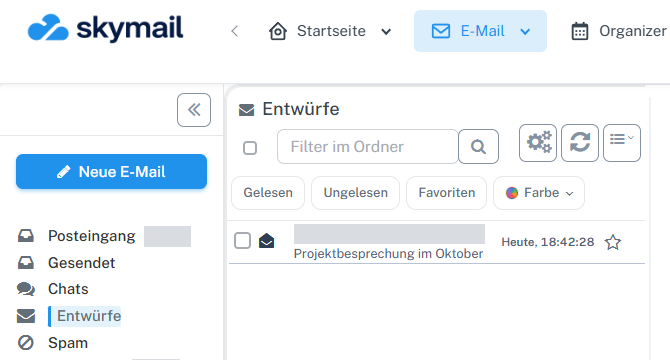
Вверху нажмите «Электронная почта», затем слева «Новое письмо» со значком карандаша. Вверху нажмите «Электронная почта», затем слева «Новое письмо» со значком карандаша. Внесите известные сведения в форму создания.
-
Выберите «Сохранить и вернуться».
-
Вверху нажмите «Электронная почта», затем слева папку «Черновики». Найдите свою тему. Для продолжения откройте строку черновика.
Через электронную почту и черновики найдите сохранённое сообщение. Личные сведения на изображении скрыты.
Что вы увидите после
Черновик появляется в папке «Черновики» и доступен для дальнейшего редактирования.
Частые проблемы
- После сохранения проверьте папку «Черновики», прежде чем закрывать окно браузера.
- Не полагайтесь в этой процедуре только на автосохранение; выберите «Сохранить и вернуться».