
Другие инструменты
Начало чата или ответ в нём
Обменяйтесь сообщением чата с выбранным контактом.
Требование: Вход выполнен; разрешены чаты и есть подходящий контакт.
Шаг за шагом
-

Нажмите «Электронная почта» вверху; в меню откройте «Чаты» или «Управление папками». Вверху нажмите «Электронная почта» и выберите «Чаты». Слева откройте существующую беседу или нажмите плюс рядом с поиском чатов, чтобы начать новую.
-
Для нового чата выберите «Контакты» и найдите нужный контакт. Проверьте выбранного собеседника, прежде чем писать.
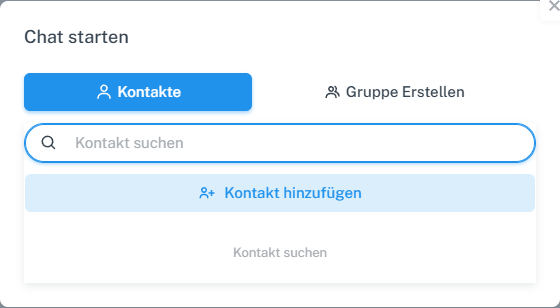
Выберите контакт в окне «Начать чат». -
Введите сообщение в поле в нижней части беседы.

Сообщение чата вводится в нижнем поле. -
Проверьте выбранный контакт и сообщение, затем нажмите «Отправить». После этого текст появится в истории чата.
Что вы увидите после
Интерфейс показывает отправленное сообщение в выбранной беседе. Само отображение в вашей истории ещё не подтверждает доставку в другой аккаунт.
Частые проблемы
- Если контакт не появляется, найдите его в окне начала чата или добавьте в адресную книгу.
- Для групповых чатов предусмотрены отдельная вкладка и процедура.