
E-Mails lesen und schreiben
Eine Datei an eine E-Mail anhängen
Dateien im Verfassen-Fenster auswählen und vor dem Senden kontrollieren.
Voraussetzung: Nach Anmeldung beim Verfassen einer E-Mail.
Schritt für Schritt
-
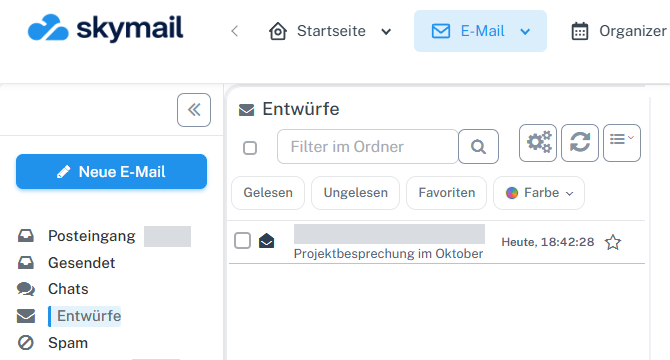
Klicken Sie oben auf „E-Mail“ und links auf „Neue E-Mail“ mit dem Stiftsymbol. Klicken Sie oben in der Webmail-Kopfzeile auf „E-Mail“ und links in der E-Mail-Navigation auf „Neue E-Mail“ mit dem Stiftsymbol. Eine Anlage können Sie bereits vor der Eingabe des Empfängers hinzufügen.
-
Öffnen Sie den Bereich „Anlagen“ unter dem Betreff und wählen Sie „Hinzufügen“.
-
Im Dialog „Anlage hinzufügen“ wählen Sie „Lokale Datei“, wählen die Datei von Ihrem Gerät und bestätigen mit „OK“. Warten Sie, bis sie im Anlagenbereich als Eintrag erscheint.
-
Kontrollieren Sie Dateiname und Anzahl der Anlagen vor „E-Mail senden“. Entfernen Sie eine versehentlich gewählte Datei über die Aktion am Eintrag.
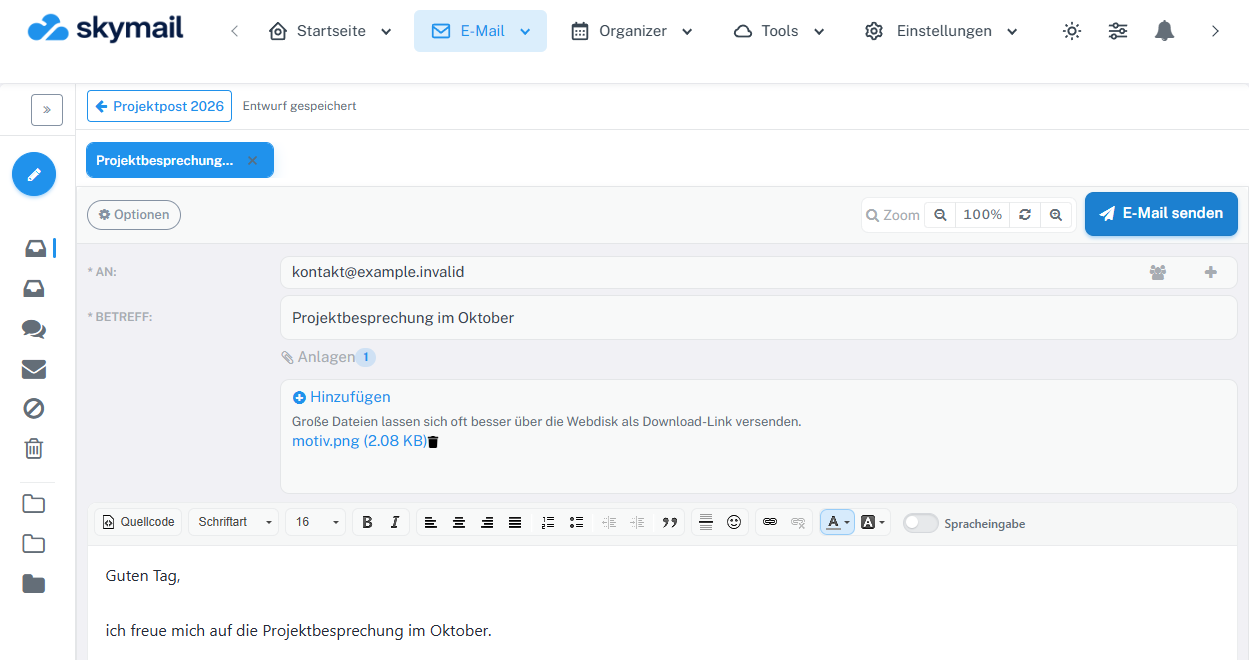
Öffnen Sie im Verfassen-Formular Anlagen und wählen Sie Hinzufügen. Der Dateiname erscheint anschließend darunter. -
Bei großen Dateien kann ein Webdisk-Link geeigneter sein; die Oberfläche weist im Anlagenbereich darauf hin.
Was Sie danach sehen
Die Datei erscheint mit Name und Größe im Anlagenbereich Ihres Entwurfs. Sie wird erst zusammen mit der E-Mail versendet, wenn Sie die Nachricht senden.
Häufige Probleme
- Wenn der Datei-Dialog abgebrochen wurde, erscheint keine Anlage. Öffnen Sie „Hinzufügen“ erneut.
- Bei Größen- oder Formatgrenzen verwenden Sie eine kleinere Datei oder den Webdisk-Weg.
- Senden Sie erst, wenn der Anlagenbereich die erwarteten Dateien zeigt.
Zum passenden Abschnitt im Leitfaden „Erste Schritte mit Skymail“