
Einstellungen
Erste Schritte mit Skymail: Ansicht einrichten und E-Mails nutzen
Richten Sie Skymail so ein, dass Sie angenehm damit arbeiten können. Dieser Leitfaden führt Sie durch die Darstellung, Ihre Nachrichtenliste und die wichtigsten E-Mail-Funktionen. Sie können einzelne Schritte überspringen und Einstellungen später wieder ändern.
Voraussetzung: Für neue Konten und für bestehende Kunden, die die neue Webmail-Oberfläche kennenlernen möchten. Die Anleitung ist ohne Anmeldung lesbar; die beschriebenen Kontoeinstellungen benötigen eine Anmeldung.
In sieben Schritten
-
Darstellung und Lesbarkeit anpassen
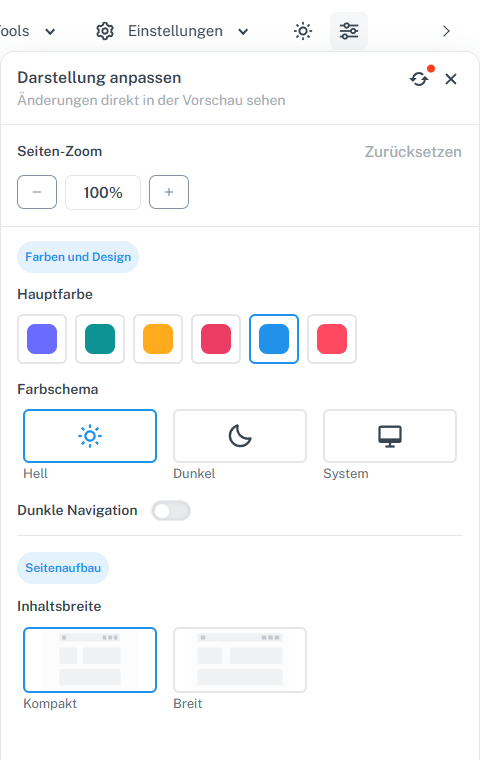
Klicken Sie oben in der Kopfzeile auf das Schieberegler-Symbol. Das Menü „Darstellung anpassen“ öffnet sich direkt darunter. Beginnen Sie mit einer gut lesbaren Oberfläche. In der breiten Desktopansicht schauen Sie nach der Anmeldung ganz oben in die Kopfzeile. Rechts neben dem Symbol für Hell oder Dunkel sitzt die Schaltfläche mit drei Schiebereglern; im Bild ist sie grau hinterlegt. Klicken Sie darauf. Direkt darunter öffnet sich das Menü „Darstellung anpassen“.
Wählen Sie zuerst ein gut lesbares Farbschema: Hell, Dunkel oder System. „System“ folgt der entsprechenden Einstellung Ihres Geräts. Danach können Sie die Hauptfarbe und unter „Inhaltsbreite“ zwischen „Kompakt“ und „Breit“ wählen. Für die Größe der gesamten Webmail-Oberfläche finden Sie im selben Desktop-Menü „Seiten-Zoom“ mit −, Prozentanzeige und +. Stellen Sie damit 80 bis 130 Prozent in Zehnerschritten ein; mit „Zurücksetzen“ im Zoomabschnitt kehren Sie zu 100 Prozent zurück. Dieser Seiten-Zoom ist etwas anderes als der Zoom Ihres Browsers oder eine Vergrößerung des Texts einer einzelnen E-Mail.
Auf dem Smartphone ist das Desktop-Menü mit Seiten-Zoom und Inhaltsbreite nicht zu sehen. Dort öffnen Sie in der mobilen Kopfzeile über das Sonne- oder Mondsymbol die Auswahl „Light“, „Dark“ und „System“ für das Farbschema. Wenn das Schieberegler-Symbol am Computer fehlt, machen Sie das Browserfenster breiter.
Die Darstellungsänderungen wirken ohne gesondertes „Speichern“ und werden in diesem Browser auf diesem Gerät gemerkt. Andere Browser oder Geräte können anders aussehen. Mit „Darstellung zurücksetzen“ können Sie die allgemeinen Gestaltungsoptionen wieder auf die Vorgaben bringen; für den Seiten-Zoom gibt es einen eigenen Zurücksetzen-Knopf. Prüfen Sie danach, ob Kontrast, Größe und Breite für Sie angenehm sind; bestehende Kontoeinstellungen müssen Sie für diesen Einstieg nicht neu einrichten.
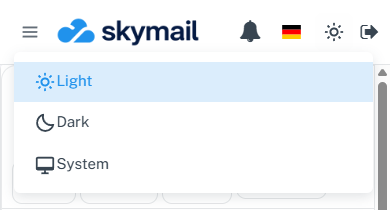
Auf dem Smartphone öffnen Sie das Farbschema über das Sonne- oder Mondsymbol in der Kopfzeile. Das Desktop-Menü für Zoom und Inhaltsbreite erscheint dort nicht. -
Nachrichtenliste und Vorschau einrichten
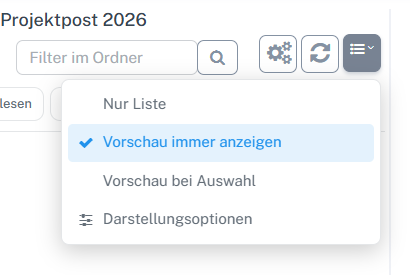
Öffnen Sie rechts über der Nachrichtenliste die Schaltfläche mit Listenlinien und Pfeil. Im Menü wählen Sie eine Vorschauart oder „Darstellungsoptionen“. Klicken Sie oben im Webmail auf „E-Mail“ und öffnen Sie links den Posteingang oder einen eigenen Ordner. Rechts oberhalb der Nachrichtenliste sitzt die dunkle Schaltfläche mit Listenlinien und einem kleinen Pfeil nach unten. Klicken Sie darauf; das erste Bild zeigt genau diese Schaltfläche und das geöffnete Menü. „Nur Liste“ nutzt den Platz für Betreffzeilen. „Vorschau immer anzeigen“ zeigt auf breiten Bildschirmen den Lesebereich neben der Liste. „Vorschau bei Auswahl“ beginnt mit der Liste und öffnet den Lesebereich erst nach Ihrer Auswahl. Wählen Sie, ob Ihnen mehr Platz für die Liste oder Lesen neben der Liste lieber ist.
Eine Auswahl direkt im Listenmenü wird sofort übernommen. Für weitere Einstellungen wählen Sie ganz unten im geöffneten Menü „Darstellungsoptionen“. Im zweiten Bild sehen Sie den Dialog; dort wählen Sie den Vorschaumodus unter „E-Mail-Ansicht“ und bestätigen mit „OK“. Auf dem Smartphone steht rechts oberhalb der Liste stattdessen ein kleines Monitor-Symbol mit dem Hinweis „Darstellungsoptionen“; eine nebeneinanderliegende Desktopvorschau gibt es dort nicht. Eine neue oder leere Mailbox zeigt möglicherweise noch keine Nachricht zum Ausprobieren.
Im Dialog „Darstellungsoptionen“ stehen weitere Listenwerte. „Gruppierung“ ordnet die Liste nach dem gewählten Kriterium; mit dem gestrichelten Eintrag heben Sie eine Gruppierung wieder auf. „Mails pro Seite“ bestimmt, wie viele Nachrichten eine geladene Seite zeigt. „E-Mail-Liste“ mit „Eng“ oder „Breit“ verändert den Abstand der Listeneinträge, nicht die Breite einer frei ziehbaren Spalte. „Datum“ bietet auf breiten Desktopansichten „Normal“ und „Gekürzt“. Bestätigen Sie Änderungen in diesem Dialog mit „OK“. Die Listenabstände und das Datumsformat werden im verwendeten Browser gemerkt; Gruppierung und Seitenlänge gehören zu den Ordnereinstellungen.
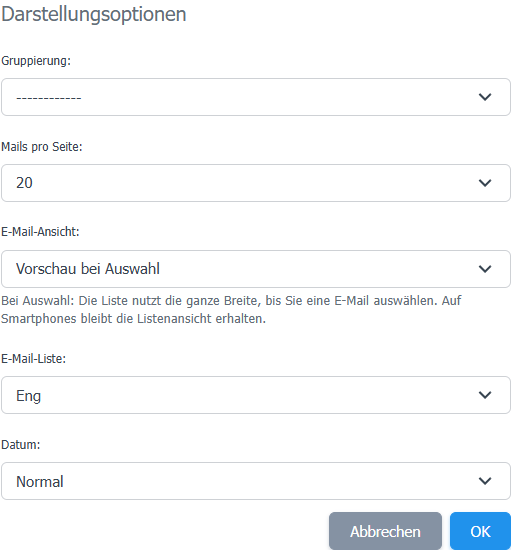
Die Listenoptionen zeigen Vorschau und weitere Werte; Änderungen im Dialog werden mit OK bestätigt. -
E-Mails lesen, schreiben und beantworten
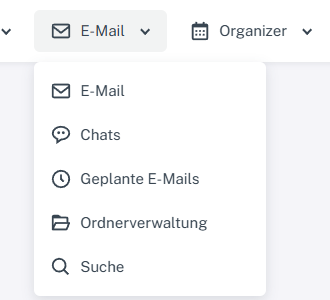
Öffnen Sie oben „E-Mail“ und wählen Sie im Menü erneut „E-Mail“, um zum Postfach zu gelangen. Klicken Sie am Computer oben in der Kopfzeile auf „E-Mail“ und wählen Sie im geöffneten Menü ebenfalls „E-Mail“. Öffnen Sie links den Posteingang. Im ersten Bild sehen Sie den Einstieg über das Kopfmenü. Wählen Sie eine Nachricht, um sie je nach eingestellter Ansicht in der Vorschau oder in der Leseansicht zu öffnen. In der Desktopvorschau können Sie zur nächsten oder vorherigen Nachricht wechseln, ohne jedes Mal zur Ordnerübersicht zurückzugehen. Wenn Ihr neues Postfach noch leer ist, ist das normal: Sie können die Oberfläche bereits einrichten und diesen Schritt später an einer eigenen Nachricht nachvollziehen.
Mit „Neue E-Mail“ öffnen Sie das Verfassenfenster. Tragen Sie den Empfänger ein, ergänzen Sie einen aussagekräftigen Betreff und schreiben Sie Ihre Nachricht. Prüfen Sie vor „Senden“ besonders die Adresse und den Anhang. Eine Versandbestätigung der Oberfläche sagt Ihnen, dass der Webmail-Versand angenommen wurde; sie ist keine Bestätigung, dass die Nachricht im Postfach des Empfängers angekommen ist. Möchten Sie eine Datei mitschicken, fügen Sie sie im Verfassenfenster hinzu und kontrollieren Sie, ob sie vor dem Versand in der Anhangleiste erscheint.
Unter einer geeigneten geöffneten E-Mail finden Sie „Schnellantwort schreiben“. Das Feld kann auch mehrere Zeilen aufnehmen; mit Enter beginnen Sie eine neue Zeile. Prüfen Sie den Empfänger und wählen Sie dann „Senden“. Brauchen Sie zusätzliche Verfassenfunktionen, wechseln Sie über „Im Editor öffnen“ in den vollständigen Editor. Bei geschützten Nachrichten oder bestimmten Sicherheitsvorgaben kann dieser Wechsel nötig sein. Bleibt der Versandstatus unklar, prüfen Sie zuerst den Ordner „Gesendet“, bevor Sie dieselbe Antwort erneut verschicken.

Die Schnellantwort bietet ein mehrzeiliges Feld und den Wechsel in den vollständigen Editor. -
Nachrichten ordnen und schneller bedienen
Öffnen Sie oben „E-Mail“ und wählen Sie darunter „Ordnerverwaltung“. Wenn der Posteingang voller wird, können Sie eigene Ordner anlegen. Klicken Sie dafür am Computer oben in der Kopfzeile auf „E-Mail“ und im geöffneten Menü auf „Ordnerverwaltung“; das Bild zeigt beide Beschriftungen. Geben Sie dem neuen Ordner einen verständlichen Namen und bestätigen Sie die Anlage. In einer Nachrichtenliste können Sie eine oder mehrere E-Mails auswählen. Die Auswahlleiste zeigt dann die verfügbaren Aktionen, etwa Verschieben. Wählen Sie bei einer Verschiebung den gewünschten Zielordner und prüfen Sie anschließend, ob die Nachricht dort erscheint. Bei eingebundenen E-Mail-Konten können Sie Nachrichten in passenden Desktopansichten auch auf einen Zielordner ziehen, sofern Ihr Konto das Verschieben erlaubt. Für die Suche nach einer Nachricht verwenden Sie das Suchfeld im Postfach; die Suche oben im öffentlichen Support-Portal durchsucht dagegen nur Hilfeartikel.
Wer gern mit der Tastatur arbeitet, kann in der Desktopliste einige Schritte abkürzen. Klicken Sie zuerst in die Nachrichtenliste; in einem Textfeld gelten die normalen Eingabebefehle. Die Pfeiltasten wechseln in der passenden Desktopansicht zwischen Nachrichten, Enter öffnet die Auswahl und / setzt den Fokus auf die Postfachsuche. Strg+A markiert die aktuell geladene Liste beziehungsweise Seite, nicht automatisch einen ganzen Ordner mit weiteren Seiten. Mit ? öffnen Sie die eingebaute Kürzelübersicht. Aussagen zu Kopieren und Einfügen gelten je nach Postfachbereich unterschiedlich; verlassen Sie sich dafür zunächst auf die sichtbaren Aktionen.
Auf einem Touchgerät bietet das mobile Webmail außerdem Wischgesten für bestimmte Nachrichtenaktionen. Diese sind freiwillig; die sichtbaren Schaltflächen bleiben eine Alternative. Die native Skymail-App kann andere Wischbelegungen verwenden. Probieren Sie Gesten nur an einer eigenen unkritischen Nachricht aus und achten Sie bei Löschen und Rückgängig auf die angezeigte Meldung.
-
Zugang und Wiederherstellung absichern
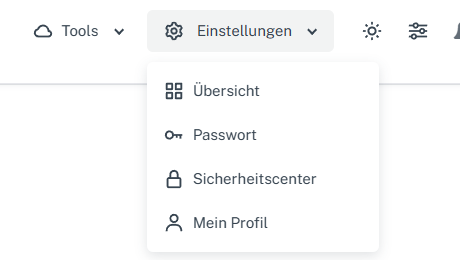
Klicken Sie oben auf „Einstellungen“ und im Menü auf „Sicherheitscenter“. Klicken Sie am Computer oben in der Kopfzeile auf „Einstellungen“ und wählen Sie im geöffneten Menü „Sicherheitscenter“; das erste Bild zeigt den vollständigen Klickweg. Auf dem Smartphone tippen Sie zuerst links oben auf das Menü-Symbol mit drei waagerechten Strichen, dann auf „Einstellungen“ und schließlich auf „Sicherheitscenter“. Das Drei-Striche-Symbol sehen Sie bereits im mobilen Kopfzeilenbild des ersten Abschnitts; das zweite Bild hier zeigt das ausgeklappte mobile Menü. Sehen Sie dort zuerst nach, welche Anmeldemethoden für Ihr Konto bereits eingerichtet sind. Ein Passkey kann auf Ihrem Gerät oder in einem Passwortmanager gespeichert werden. Ein Hardware-Sicherheitsschlüssel ist ein eigenes physisches Gerät. Beide dienen der Anmeldung; bevor Sie einen neuen Passkey registrieren, sollten Sie wissen, welche Bestätigung das Gerät verlangt und wie Sie bei einem Geräteverlust weiterkommen. Behalten Sie einen bisherigen Zugang, bis die Einrichtung bestätigt wurde und eine Anmeldung mit dem neuen Passkey gelungen ist.
Backup-Codes und der Account-Recovery-Key erfüllen andere Aufgaben. Ein Backup-Code kann einmalig für die Anmeldung oder Wiederherstellung verwendet werden und wird danach ungültig. Wenn Sie neue Backup-Codes erstellen, ersetzen diese die bisher noch unbenutzten Codes. Bewahren Sie sie geschützt und möglichst offline auf. Der Account-Recovery-Key ist ein gesonderter Wiederherstellungsweg; er ist weder ein Passkey noch ein OpenPGP-Schlüssel. Erzeugen oder ersetzen Sie vorhandene Wiederherstellungsdaten nicht nur zum Ausprobieren. Sehen Sie zuerst nach, was Sie bereits sicher abgelegt haben.
Falls Sie Ihr Passwort vergessen, starten Sie auf der Anmeldeseite über „Passwort vergessen“. Dort werden Ihnen je nach hinterlegten Daten Wege über eine Sicherheits-E-Mail, SMS, Backup-Code oder Recovery-Key angeboten. SMS steht nur zur Verfügung, wenn eine passende Nummer für Ihr Konto eingerichtet und die Funktion verfügbar ist. Fehlen Ihnen diese Wege, führt die Hilfe zur manuellen Konto-Wiederherstellung. Eine angeforderte E-Mail oder SMS kann sich verzögern; erst die Bestätigung des neuen Passworts und eine erfolgreiche Anmeldung zeigen, dass der Zugang wieder funktioniert.
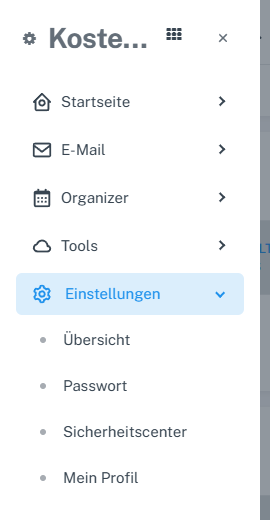
Mobil: Menü links oben öffnen, „Einstellungen“ ausklappen und „Sicherheitscenter“ antippen. -
Optional: E-Mails mit OpenPGP schützen
OpenPGP ist eine freiwillige Vertiefung. Sie brauchen es nicht, um gewöhnliche E-Mails zu lesen und zu schreiben. Beim Verschlüsseln kann nur jemand mit dem passenden privaten Schlüssel den Inhalt lesen; beim Signieren kann der Empfänger die Herkunft und Unverändertheit einer Nachricht prüfen. Ein OpenPGP-Schlüssel ist kein Passkey für die Kontoanmeldung und kein Account-Recovery-Key. Je nach Kontogruppe muss die OpenPGP-Funktion zuerst freigeschaltet sein.
Wenn Sie OpenPGP nutzen möchten, prüfen Sie zunächst, ob bereits ein Schlüsselpaar vorhanden ist. Erzeugen Sie nicht vorschnell ein weiteres. Bei einer Neuanlage gehören die Passphrase, die Sicherung des privaten Schlüssels und das Widerrufszertifikat zusammen. Bewahren Sie private Schlüssel und Passphrase geschützt auf und geben Sie sie nicht an andere weiter. Der öffentliche Schlüssel darf dagegen an Kommunikationspartner übermittelt werden. Für verschlüsselte Nachrichten benötigen Sie auch den geprüften öffentlichen Schlüssel des Empfängers.
Die Einrichtung allein verschlüsselt nicht automatisch jede ausgehende Nachricht. Achten Sie beim Verfassen auf die angebotenen Optionen zum Verschlüsseln oder Signieren und prüfen Sie den Status vor dem Senden. Wenn eine Nachricht als versendet angezeigt wird, bestätigt das nicht automatisch die Zustellung beim Empfänger oder dessen Möglichkeit, sie zu entschlüsseln. Die Detailanleitungen führen durch die einzelnen Schritte und nennen die Voraussetzungen.
-
Hilfe wiederfinden und weitere Funktionen entdecken
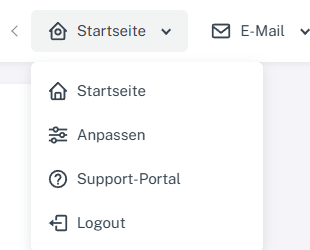
Klicken Sie oben auf „Startseite“ und im Menü auf „Support-Portal“. Sie können diesen Leitfaden jederzeit erneut öffnen: Klicken Sie am Computer oben in der Kopfzeile auf „Startseite“ und im geöffneten Menü auf „Support-Portal“. Das Bild zeigt beide Klickpunkte. Auf dem Smartphone öffnen Sie zuerst links oben das Menü mit den drei waagerechten Strichen und wählen dort „Startseite“ und „Support-Portal“. Auf der Startseite der öffentlichen Hilfe finden Sie Themen und ein Suchfeld. Suchen Sie dort zum Beispiel nach „Vorschau“, „Passkey“ oder „Passwort vergessen“. Die Suche im Hilfeportal enthält veröffentlichte Anleitungen; persönliche E-Mails und Support-Tickets sind darin nicht enthalten.
Die öffentliche Hilfe lässt sich im Browser für die Offline-Nutzung speichern. Das betrifft die freigegebenen Hilfeseiten und Bilder des jeweiligen Pakets. Es macht Ihr Postfach, persönliche Tickets oder die Kontoanmeldung nicht offline verfügbar. Nach einer Aktualisierung der Hilfe laden Sie das Offline-Paket erneut, damit auch neue Artikel darin sind. Wenn eine gespeicherte Seite fehlt, öffnen Sie sie bei bestehender Verbindung und prüfen Sie den Status auf der Offline-Hilfeseite.
Später können Sie nach Bedarf weitere Bereiche wie Chat, Organizer oder Dateien kennenlernen. Für den Anfang genügt es, eine gut lesbare Darstellung gewählt, die Nachrichtenliste verstanden und den Weg zum Lesen, Schreiben und Beantworten gefunden zu haben. Sehen Sie außerdem nach, welche Sicherheits- und Wiederherstellungswege für Ihr Konto bereits vorhanden sind. Zusätzliche Funktionen und OpenPGP müssen Sie für den Einstieg nicht einrichten.
Was Sie danach sehen
Sie kennen jetzt die wichtigsten Wege durch Skymail: eine für Sie lesbare Darstellung, die passende Nachrichtenliste, das Lesen und Beantworten von E-Mails sowie die vorhandenen Sicherheits- und Wiederherstellungsoptionen. Über die Links in jedem Abschnitt können Sie einzelne Aufgaben später in Ruhe vertiefen.
Häufige Probleme
- Eine genannte Option fehlt? Sichtbare Bereiche können von Bildschirmgröße, Kontogruppe und Freischaltung abhängen. Prüfen Sie zuerst, ob Sie im beschriebenen Bereich und auf dem passenden Gerät sind.
- Eine Änderung bleibt aus? Im Listen-Dialog bestätigen Sie mit „OK“; die allgemeinen Darstellungsregler wirken direkt. Laden Sie die Seite bei Bedarf neu und prüfen Sie den Wert noch einmal.