
Ordner und Suche
Bedingungen für einen intelligenten Ordner pflegen
Suchbedingungen eines intelligenten Ordners bearbeiten.
Voraussetzung: Angemeldetes Konto mit einem bereits angelegten intelligenten Ordner.
Schritt für Schritt
-

Klicken Sie oben auf „E-Mail“; im Menü öffnen Sie „Chats“ oder „Ordnerverwaltung“. Klicken Sie oben auf „E-Mail“ und wählen Sie „Ordnerverwaltung“. Klicken Sie in der Zeile Ihres intelligenten Ordners auf „Bearbeiten“. Nur dort erscheint der Bereich „Bedingung(en)“.
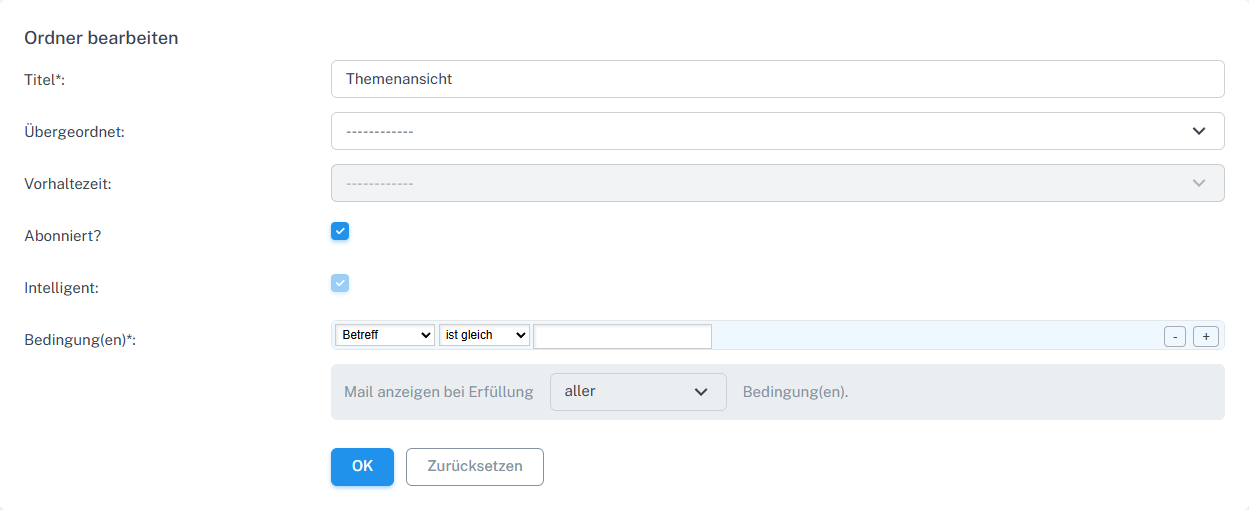
Nur beim intelligenten Ordner erscheint der Bereich Bedingung(en). -
Wählen Sie zum Beispiel „Betreff“ und „enthält“ und tragen Sie den gesuchten Begriff ein.
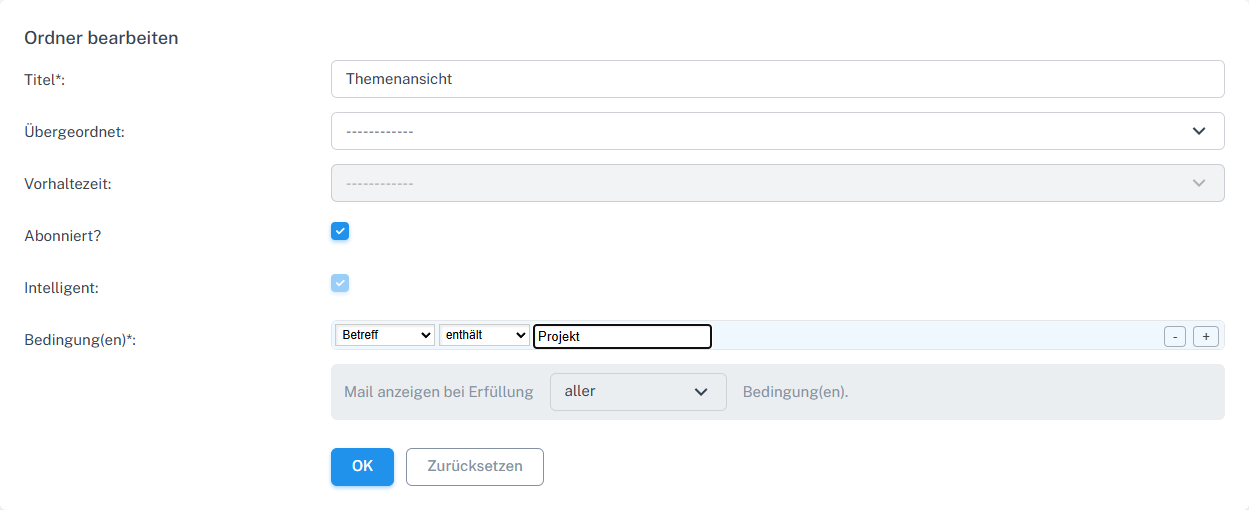
Wählen Sie ein Feld und einen Vergleich und tragen Sie den gesuchten Begriff ein. -
Bestätigen Sie mit „OK“ und öffnen Sie den Ordner erneut. Vergleich und Wert müssen erhalten sein.
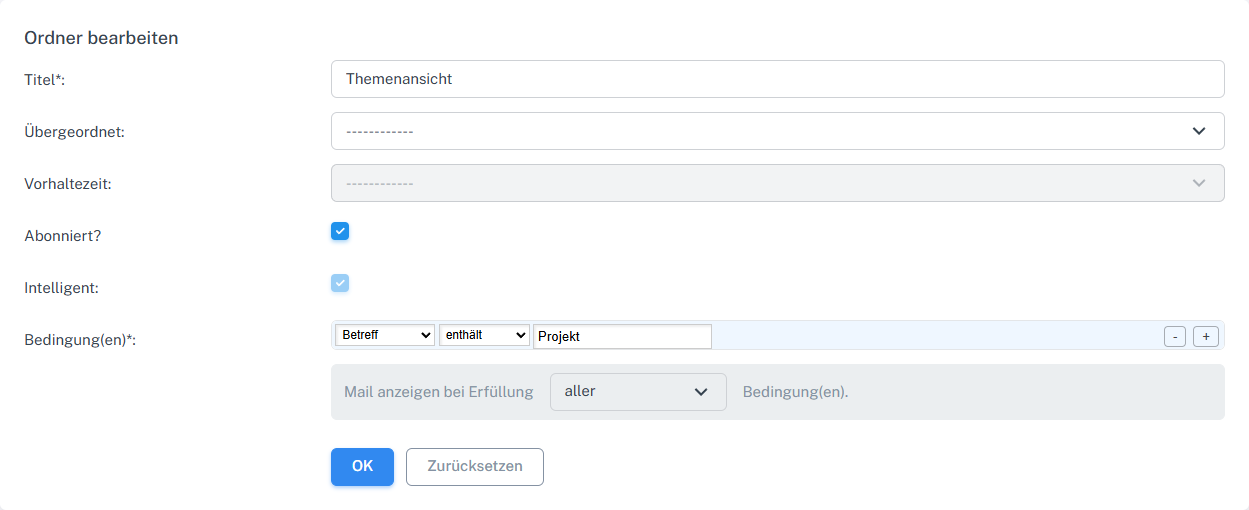
Vergleich und Suchbegriff bleiben nach dem Speichern erhalten. -
Mit „+“ können Sie eine zweite Bedingung ergänzen und „mindestens einer“ wählen. Speichern und öffnen Sie erneut, um beide Bedingungen zu kontrollieren.
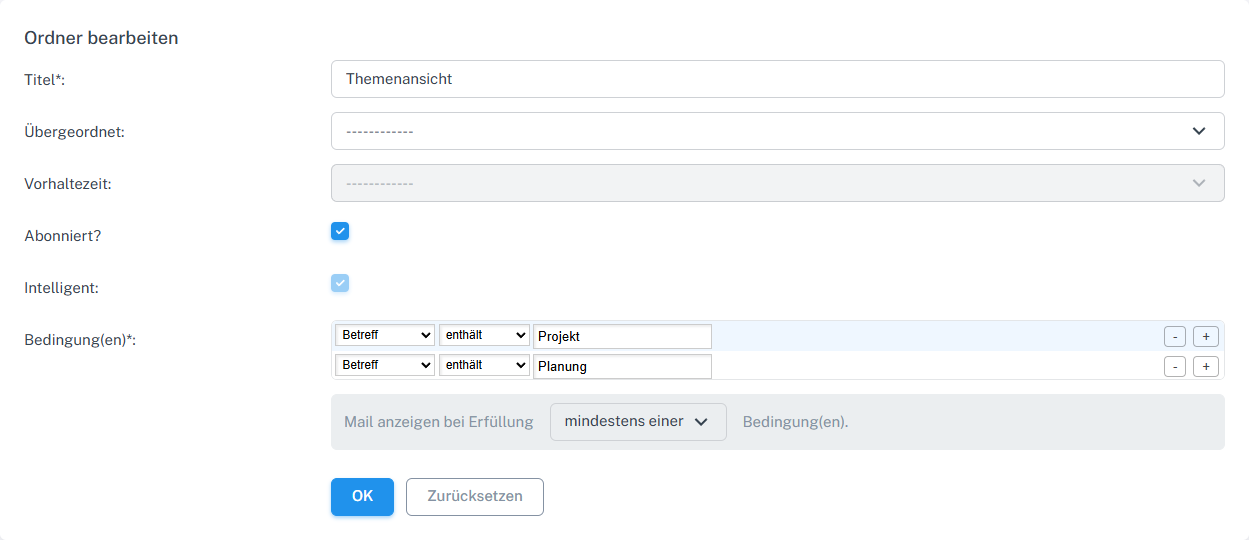
Eine zweite Bedingung und mindestens einer lassen sich gemeinsam speichern. -
Mit „−“ können Sie die zusätzliche Bedingung wieder entfernen und die Änderung speichern.
Was Sie danach sehen
Die gespeicherten Bedingungen und ihre Verknüpfung stehen nach erneutem Öffnen im Bearbeitungsformular. Prüfen Sie die Treffer mit einer Nachricht, die die Bedingung erfüllen sollte.
Häufige Probleme
- Die Bedingungsansicht erscheint nur bei intelligenten Ordnern; bei normalen Ordnern fehlt sie.
- Die Anzeige gespeicherter Bedingungen allein bestätigt noch nicht, dass erwartete Nachrichten gefunden werden. Prüfen Sie die Treffer im intelligenten Ordner.
Zum passenden Abschnitt im Leitfaden „Erste Schritte mit Skymail“