
Anmeldung und Kontozugang
Bei Skymail anmelden
Mit E-Mail-Adresse und Passwort anmelden und eine gegebenenfalls verlangte Sicherheitsbestätigung abschließen.
Voraussetzung: Öffentliches Loginformular; das Postfach erfordert ein Konto.
Schritt für Schritt
-
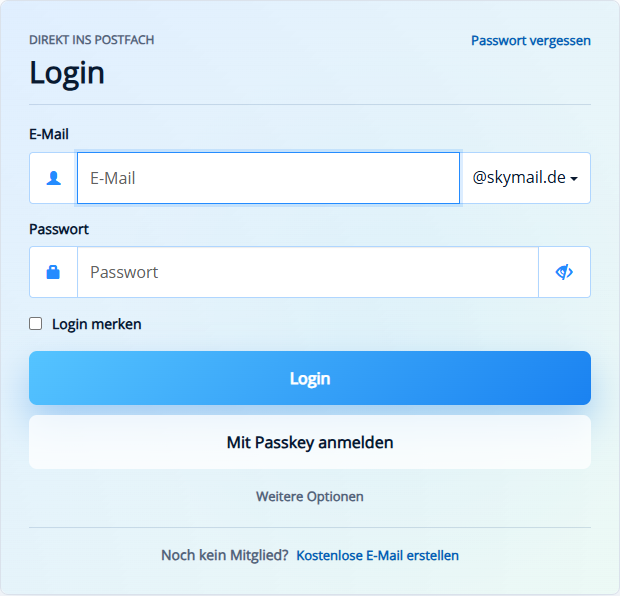
Öffnen Sie skymail.de und klicken Sie im Kasten „Direkt ins Postfach“ auf das E-Mail-Feld. Öffnen Sie skymail.de. Im oberen Startseitenbereich finden Sie den Kasten „Direkt ins Postfach“: Klicken Sie dort auf das Feld „E-Mail“.
-
Geben Sie Ihre E-Mail-Adresse ein. Wenn die Seite die Domain separat anbietet, wählen Sie die zu Ihrem Konto passende Domain.
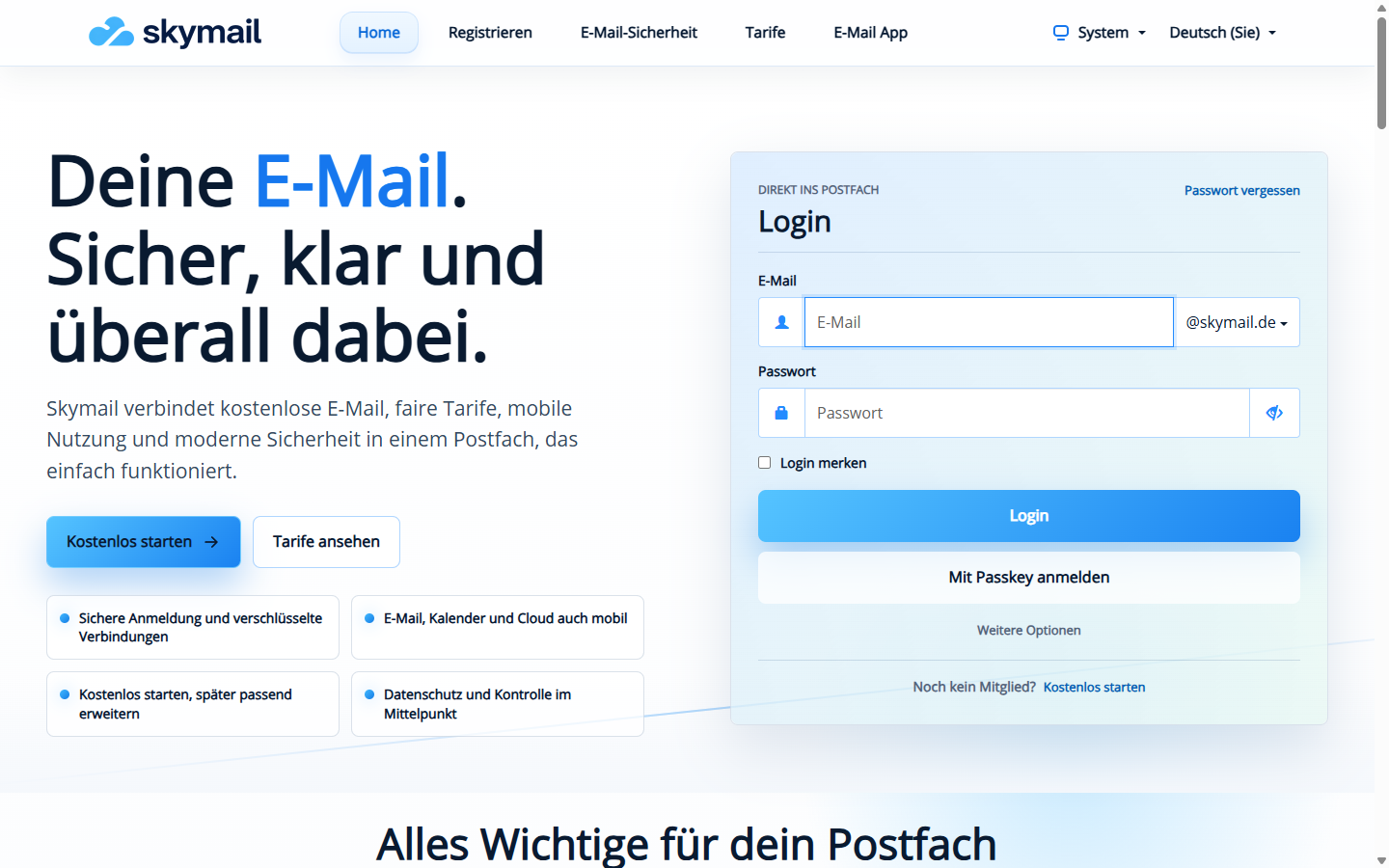
Anmeldeformular auf der Skymail-Startseite. -
Geben Sie Ihr Passwort ein. Über das Augensymbol können Sie die Eingabe vor dem Absenden kontrollieren.
-
Nutzen Sie „Login merken“ nur auf einem eigenen, geschützten Gerät und wählen Sie „Login“.
-
Erscheint das „Sicherheitscenter“ mit „Passkey-Login“, wählen Sie „Mit Passkey bestätigen“ oder „Mit Sicherheitsschlüssel bestätigen“ und folgen Sie der Bestätigung Ihres Geräts. Aktivieren Sie „50 Tage in diesem Browser merken“ nur auf einem eigenen, geschützten Gerät. Andere Konten können eine andere zweite Methode anzeigen.
Was Sie danach sehen
Nach der Anmeldung öffnet sich Ihr Webmail-Postfach. Wenn Ihr Konto eine zusätzliche Sicherheitsbestätigung verlangt, schließen Sie diese mit Ihrer eingerichteten Methode ab, bevor das Postfach erscheint.
Häufige Probleme
- Bei einer Fehlermeldung prüfen Sie E-Mail-Adresse, Domainauswahl und Tastaturlayout.
- Wenn das Passwort nicht mehr bekannt ist, öffnen Sie „Passwort vergessen“ und setzen es über die angebotene Wiederherstellung zurück.
- Bei einer zweiten Sicherheitsabfrage verwenden Sie nur Ihre eigene eingerichtete Methode oder einen gültigen Backup-Code.