
Sicherheit und Verschlüsselung
Zwei-Faktor-Authentifizierung: Einstieg und Voraussetzungen
Im Sicherheitscenter zuerst einen Passkey auswählen, Wiederherstellungsdaten sichern und weitere Methoden einordnen.
Voraussetzung: Nach Anmeldung unter Einstellungen → Sicherheitscenter.
Schritt für Schritt
-
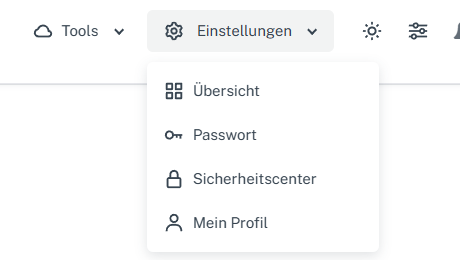
Oben auf „Einstellungen“ klicken und im Menü „Sicherheitscenter“ wählen. Klicken Sie oben in der Webmail-Kopfzeile auf „Einstellungen“ und im geöffneten Menü auf „Sicherheitscenter“. Auf schmalem Bildschirm öffnen Sie zuerst „Menü“, dann „Einstellungen“ → „Sicherheitscenter“. Lesen Sie dort Ihren aktuellen Sicherheitsstatus und gehen Sie zum Abschnitt „Passkeys“.
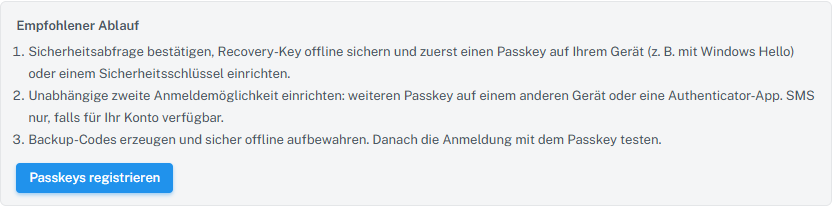
Das Sicherheitscenter empfiehlt den Passkey auf dem eigenen Gerät als ersten Schritt; SMS wird nur angeboten, wenn das Konto dafür berechtigt ist. -
Sehen Sie unter „Passkeys registrieren“ die beiden Wege an: „Auf diesem Gerät / im Passwortmanager“ für Ihr eigenes Gerät, etwa mit Windows Hello, und „Sicherheitsschlüssel“. Für die tatsächliche Einrichtung ist eine Sicherheitsbestätigung Ihres Geräts nötig. Vor dem ersten Passkey müssen Sie den angezeigten Wiederherstellungsschlüssel sicher offline speichern und dessen Sicherung bestätigen.
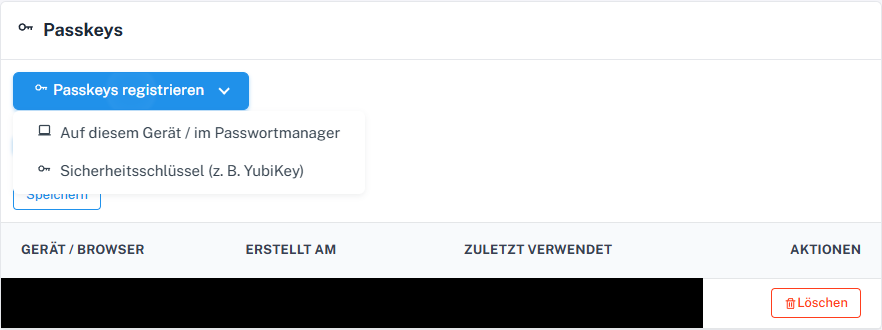
Im Sicherheitscenter wählen Sie zuerst den Passkey für Ihr Gerät oder einen Sicherheitsschlüssel. -
Ergänzen Sie möglichst einen unabhängigen zweiten Zugangsweg, zum Beispiel einen weiteren Passkey auf einem anderen Gerät oder eine Authenticator-App. SMS kommt nur infrage, wenn das Sicherheitscenter diese Methode für Ihr Konto anbietet und Ihre Sicherheitsnummer bestätigt ist.
-
Prüfen Sie, ob Sie bereits gültige Backup-Codes sicher offline verwahren. Falls Sie neue Codes erzeugen, beachten Sie die Hinweise zur Gültigkeit bisheriger Codes. Prüfen Sie eine neu eingerichtete Anmeldemethode erst, wenn ein anderer Zugang weiterhin bereitsteht.
Was Sie danach sehen
Sie finden im Sicherheitscenter die angebotenen Passkey-Wege und können Ihre vorhandenen Sicherheitsmethoden prüfen. Die Auswahl allein richtet noch keinen neuen Passkey oder zweiten Faktor ein; dafür muss die jeweilige Geräte- und Sicherheitsbestätigung abgeschlossen werden.
Häufige Probleme
- Für den ersten Passkey ist keine Authenticator-App erforderlich. Google Authenticator und Microsoft Authenticator sind nur Beispiele für einen zusätzlichen Weg.
- Geben Sie QR-Code, geheimen Schlüssel, Wiederherstellungsschlüssel und Backup-Codes niemals an Dritte weiter.
- Wenn bereits ein Passkey vorhanden ist, sehen Sie ihn in der Liste der gespeicherten Passkeys. Geben Sie Geräte- und Kontodaten nicht an Dritte weiter.
Zum passenden Abschnitt im Leitfaden „Erste Schritte mit Skymail“