
E-Mails lesen und schreiben
CC, BCC und Antwortadresse einblenden
Zusätzliche Adressfelder im Verfassen-Formular nutzen.
Voraussetzung: Angemeldetes Konto; Verfassen-Formular geöffnet.
Schritt für Schritt
-
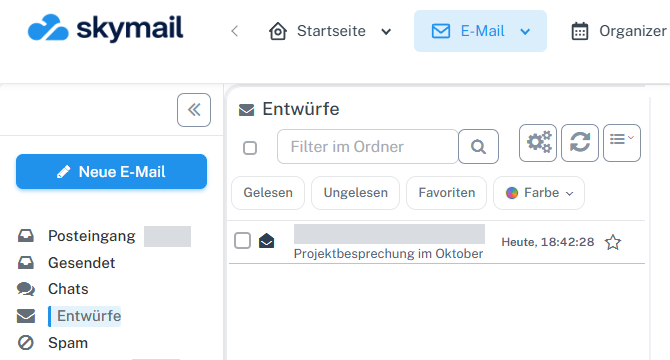
Klicken Sie oben auf „E-Mail“ und links auf „Neue E-Mail“ mit dem Stiftsymbol. Klicken Sie oben in der Kopfzeile auf „E-Mail“ und links auf „Neue E-Mail“ mit dem Stiftsymbol.
-
Wählen Sie neben dem Feld „An“ „Kopie, Blindkopie und Antworten-an anzeigen“.
-
Tragen Sie zusätzliche sichtbare Empfänger in „Kopie (CC)“ und verdeckte Empfänger in „Blindkopie (BCC)“ ein.

Zusätzliche Adressfelder im Verfassen-Formular ausfüllen. -
Wenn Antworten an eine andere Adresse gehen sollen, füllen Sie „Antworten an“ aus. Prüfen Sie die Angaben in „Vorschau“ und nach „Speichern & zurück“ erneut im Entwurf.
Was Sie danach sehen
CC, BCC und Antworten-an sind im Entwurf gesetzt und nach dem Speichern wieder vorhanden.
Häufige Probleme
- CC-Adressen sind für andere Empfänger sichtbar; BCC-Adressen nicht.
- Eine fehlerhafte Antwortadresse kann Antworten fehlleiten.
Zum passenden Abschnitt im Leitfaden „Erste Schritte mit Skymail“