
Weitere Werkzeuge
Chatgruppe bearbeiten
Den Namen oder die Mitglieder einer bestehenden Chatgruppe anpassen.
Voraussetzung: Angemeldetes Konto mit einer selbst verwaltbaren Chatgruppe.
Schritt für Schritt
-
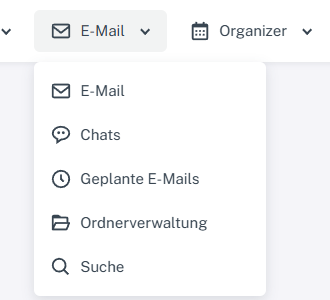
Klicken Sie oben auf „E-Mail“; im Menü öffnen Sie „Chats“ oder „Ordnerverwaltung“. Klicken Sie oben auf „E-Mail“ → „Chats“ und wählen Sie links die selbst verwaltete Gruppe aus der Liste.
-
Wählen Sie im Gruppenkopf das Bearbeiten-Symbol. Im Dialog sehen Sie Name, den festen Alias und die ausgewählten Kontakte.
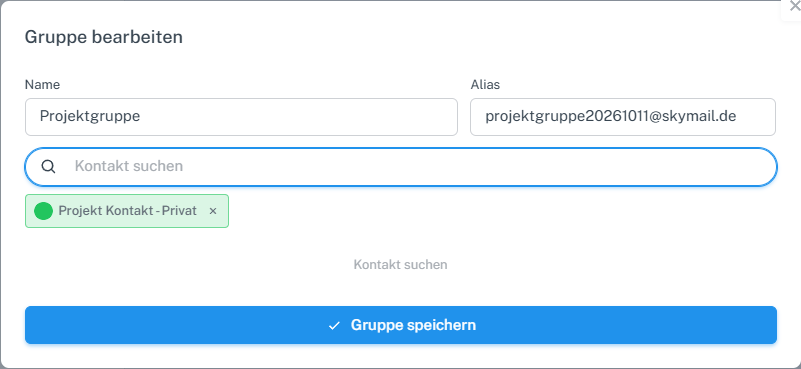
Im Dialog lässt sich der Gruppenname ändern; der Alias ist nur lesbar und der ausgewählte Kontakt steht darunter. -
Ändern Sie den Gruppennamen oder die Kontakte und wählen Sie „Gruppe speichern“.
-
Öffnen Sie die Gruppe erneut und kontrollieren Sie, ob der geänderte Name angezeigt wird.
Was Sie danach sehen
Der geänderte Gruppenname bleibt nach dem Speichern sichtbar. Prüfen Sie eine geänderte Mitgliederauswahl vor dem nächsten Versand erneut.
Häufige Probleme
- Der Alias ist im Bearbeiten-Dialog schreibgeschützt.
- Die Mitgliederliste allein bestätigt keine Zustellung späterer Gruppennachrichten; kontrollieren Sie dafür den jeweiligen Chatverlauf.