
Weitere Werkzeuge
Chatgruppe löschen
Eine selbst verwaltete Chatgruppe nach Sicherheitsabfrage entfernen.
Voraussetzung: Angemeldetes Konto mit einer selbst verwalteten Chatgruppe.
Schritt für Schritt
-
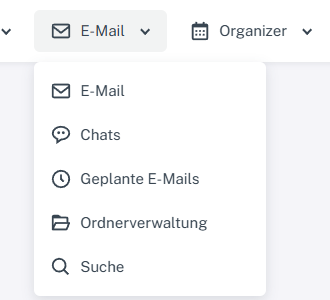
Klicken Sie oben auf „E-Mail“; im Menü öffnen Sie „Chats“ oder „Ordnerverwaltung“. Klicken Sie oben auf „E-Mail“ → „Chats“ und wählen Sie links die Gruppe aus, die Sie entfernen möchten.
-
Wählen Sie im Gruppenkopf das rote Papierkorb-Symbol. Prüfen Sie zuvor Name und Alias der Gruppe.

Prüfen Sie oben im Gruppenkopf Namen und Alias und klicken Sie nur für die richtige Gruppe auf den roten Papierkorb. -
Bestätigen Sie die Sicherheitsabfrage nur, wenn Sie diese Gruppe wirklich entfernen möchten.
-
Kontrollieren Sie danach die Chatliste. Die gelöschte Gruppe sollte dort nicht mehr erscheinen.
Was Sie danach sehen
Nach der bestätigten Löschaktion wird die Gruppe nicht mehr in Ihrer Chatliste angezeigt. Die Auswirkungen auf andere Mitglieder sind aus Ihrer Ansicht allein nicht erkennbar.
Häufige Probleme
- Der Löschschritt kann Auswirkungen auf den Nachrichtenverlauf haben; sichern Sie benötigte Inhalte vorher.
- Zum Entfernen eines einzelnen Kontaktchats gibt es einen gesonderten Ablauf.