
Webdisk und Dateien
Eine Datei in die Webdisk hochladen
Lokale Dateien in einen Webdisk-Ordner übertragen.
Voraussetzung: Nach Anmeldung mit Webdisk-Recht und ausreichend freiem Speicherplatz; Uploadgrenzen hängen vom Konto ab.
Schritt für Schritt
-
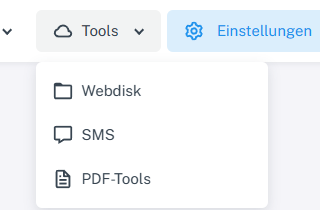
Klicken Sie oben auf „Tools“ und wählen Sie im Menü „Webdisk“. Klicken Sie oben auf „Tools“ → „Webdisk“ und wählen Sie links im Ordnerbaum den gewünschten Zielordner.
-
Geben Sie im Bereich „Dateien hochladen“ die Anzahl der Dateifelder an und wählen Sie „OK“.
-
Wählen Sie die lokalen Dateien in den eingeblendeten Dateifeldern und bestätigen Sie den Upload mit „OK“.
-
Kontrollieren Sie im Upload-Ergebnis die Meldung „Erfolgreich“ und danach die Dateiliste des Zielordners.
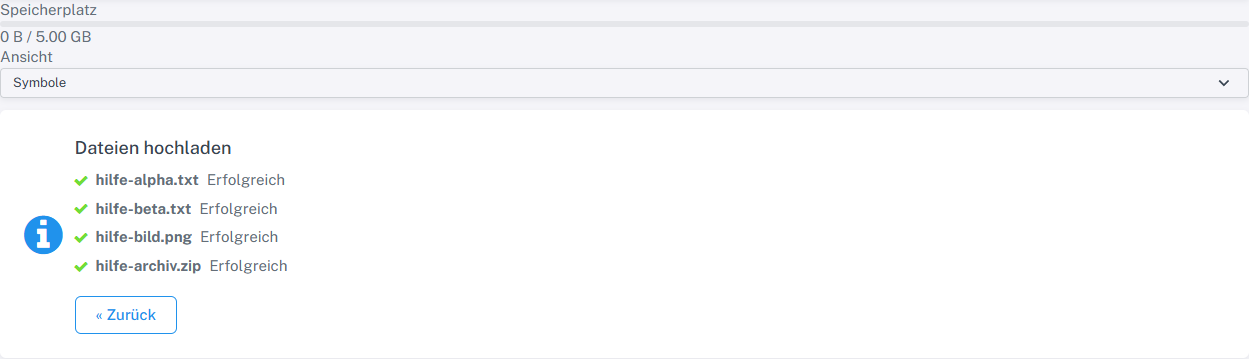
Nach dem Upload zeigt die Webdisk für die vier Dateien „Erfolgreich“.
Was Sie danach sehen
Bei erfolgreicher Übertragung erscheint die Datei im gewählten Webdisk-Ordner.
Häufige Probleme
- Bei Überschreitung der Speicher- oder Servergrenze meldet der Upload einen Fehler; wählen Sie eine kleinere Datei oder schaffen Sie Speicherplatz.
- Bei einem unterbrochenen Upload prüfen Sie die Dateiliste vor einem erneuten Versuch, damit keine Dublette entsteht.