
Webdisk und Dateien
Dateien in der Webdisk anzeigen
Ordner, Dateien und Dateitypen in der Webdisk finden.
Voraussetzung: Nach Anmeldung mit Webdisk-Berechtigung; angezeigte Inhalte gehören zum eigenen Konto.
Schritt für Schritt
-
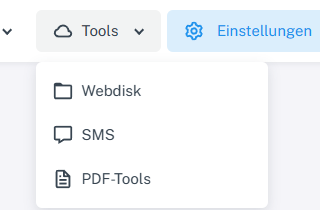
Klicken Sie oben auf „Tools“ und wählen Sie im Menü „Webdisk“. Klicken Sie im angemeldeten Webmail oben in der Kopfzeile auf „Tools“ und wählen Sie im geöffneten Menü „Webdisk“.
-
Wählen Sie links im Ordnerbaum einen Ordner oder nutzen Sie die Pfadleiste über der Dateiliste.
-
Suchen Sie im Feld der Dateiliste nach einem Namen oder grenzen Sie die Anzeige mit „Ordner“, „Dateien“, „Bilder“, „Dokumente“ oder „Audio“ ein.
-
Wählen Sie einen Eintrag, um links unter „Details“ Angaben wie Name, Größe und Erstellungsdatum sowie verfügbare Aktionen zu sehen.
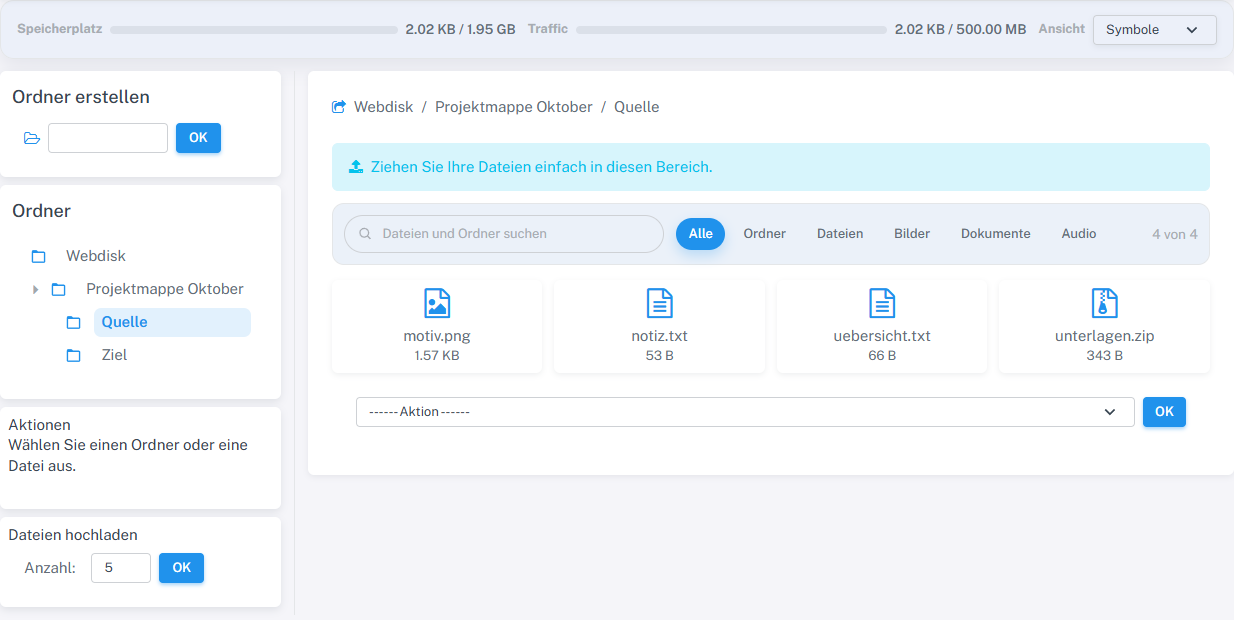
Ordnerbaum und Dateiansicht mit den neu angelegten Beispieldateien.
Was Sie danach sehen
Die Ansicht zeigt die passenden Einträge des gewählten Webdisk-Ordners; Suche und Filter ändern keine Dateien.
Häufige Probleme
- Fehlt „Webdisk“ im Menü, prüfen Sie die Berechtigung Ihres Kontos.
- Ein leerer Filter bedeutet nicht zwingend einen leeren Ordner; wählen Sie „Alle“ und löschen Sie den Suchtext.