
E-Mails lesen und schreiben
E-Mails auswählen und die Auswahlleiste verwenden
Nachrichten per Kontrollkästchen auswählen und die verfügbaren Sammelaktionen finden.
Voraussetzung: Angemeldetes Konto; mindestens eine bearbeitbare Nachricht im geöffneten Ordner und sichtbare Auswahlkästchen.
Schritt für Schritt
-
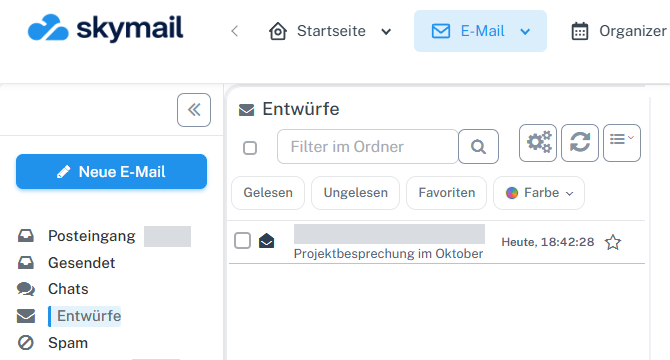
Klicken Sie oben auf „E-Mail“ und links auf „Posteingang“ oder den gewünschten Ordner. Klicken Sie oben in der Webmail-Kopfzeile auf „E-Mail“ und links auf „Posteingang“ oder den Ordner mit den gewünschten Nachrichten.
-
Setzen Sie das Kontrollkästchen neben einer Nachricht. Die ausgewählte Zeile wird hervorgehoben.
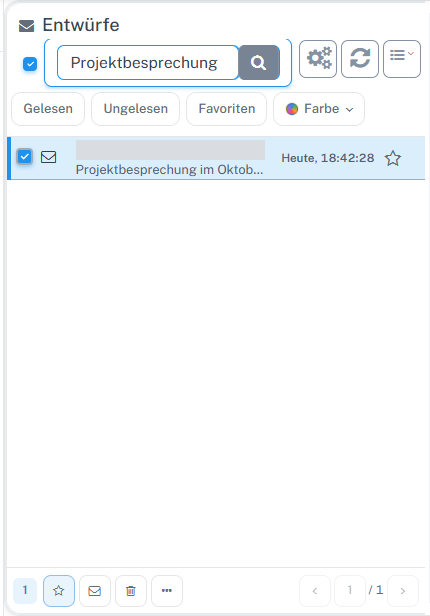
Setzen Sie das Häkchen neben der Nachricht. Unten sehen Sie die Auswahlleiste mit Aktionen. -
Prüfen Sie unten die Auswahlleiste: Sie zeigt die Zahl der ausgewählten E-Mails und unter anderem „Favorisieren“, ein Umschlag-Symbol, „Verschieben“, Papierkorb und weitere Aktionen über „…“.

Nach der Auswahl erscheinen Zähler und Aktionsschaltflächen in der Leiste. -
Kontrollieren Sie vor jeder Sammelaktion die ausgewählten Zeilen. Für „Favorisieren“ und den Lesestatus finden Sie eigene Anleitungen.
Was Sie danach sehen
Die markierte Nachricht ist hervorgehoben. Die Auswahlleiste zeigt, wie viele Nachrichten markiert sind und welche Sammelaktionen angeboten werden.
Häufige Probleme
- Prüfen Sie die Auswahl sorgfältig, bevor Sie eine Verschiebe- oder Löschaktion bestätigen.
- In schreibgeschützten Ordnern sind einzelne Aktionen nicht verfügbar.
Zum passenden Abschnitt im Leitfaden „Erste Schritte mit Skymail“