
Hilfe und Kontakt
Ein eigenes Premium-Ticket schließen
Ein erledigtes persönliches Support-Ticket beenden.
Voraussetzung: Nach Anmeldung mit freigeschaltetem persönlichem Premium-Support und Zugriff auf ein eigenes, offenes Ticket.
Schritt für Schritt
-
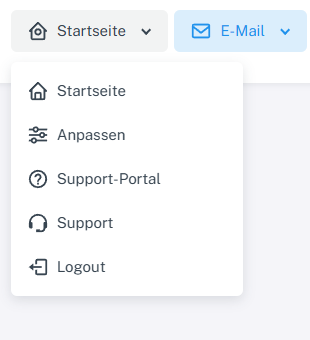
Oben auf „Startseite“ klicken und den privaten Bereich „Support“ öffnen. Klicken Sie im angemeldeten Webmail oben auf „Startseite“ und im Menü auf „Support“ mit dem Headset-Symbol. „Support-Portal“ ist der getrennte öffentliche Hilfebereich.
-
Suchen Sie unter „Meine Tickets“ das eigene offene Ticket, öffnen Sie es und prüfen Sie, ob die Anfrage wirklich erledigt ist.

Öffnen Sie vor dem Schließen das eigene Ticket unter „Meine Tickets“. -
Wählen Sie im Ticket rechts „Ticket schliessen“ und bestätigen Sie die Rückfrage „Ticket wirklich schliessen?“.
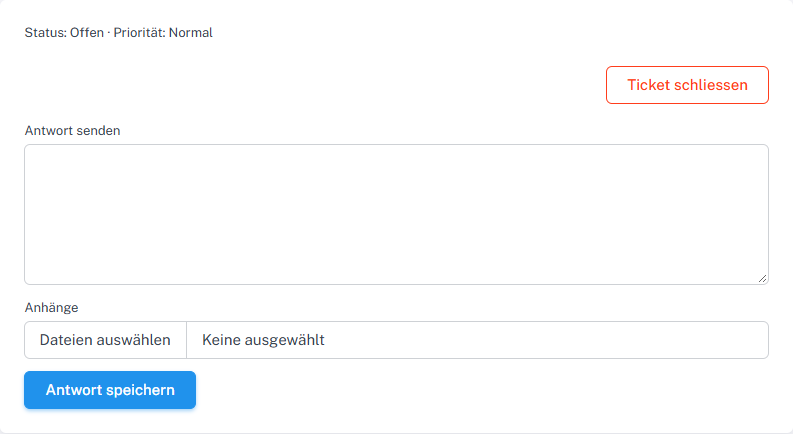
Wenn das Anliegen erledigt ist, klicken Sie im eigenen Ticket auf „Ticket schliessen“. -
Kontrollieren Sie anschließend den Status „Geschlossen“ im Ticketverlauf oder in „Meine Tickets“.
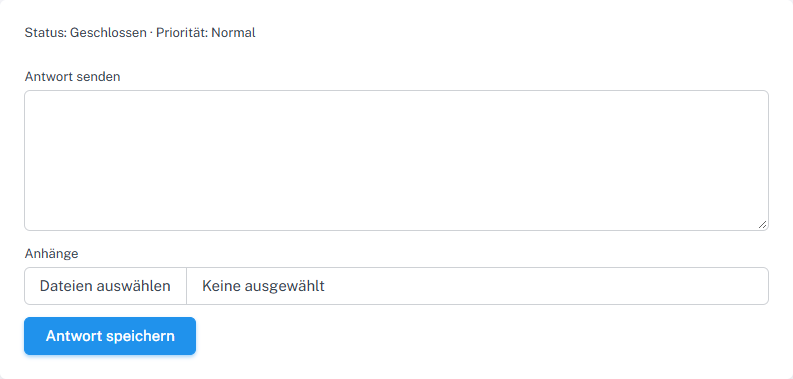
Nach dem Schließen zeigt die Detailansicht „Geschlossen“. Eine spätere Antwort öffnet das Ticket wieder.
Was Sie danach sehen
Nach erfolgreichem Schließen steht der Status auf „Geschlossen“. Das Antwortfeld bleibt verfügbar; eine spätere neue Antwort setzt das Ticket wieder auf „Offen“.
Häufige Probleme
- Bei bereits geschlossenem Ticket wird „Ticket schliessen“ in der Oberfläche nicht mehr angeboten.
- Nur der Eigentümer des privaten Tickets mit passender Gruppenberechtigung kann diese Aktion ausführen.
- Wenn Sie nach dem Schließen erneut antworten, prüfen Sie den wieder offenen Status und schließen das Ticket gegebenenfalls erneut.