
Weitere Werkzeuge
Kontakt für einen Chat suchen
Im Chatstart-Dialog einen Adressbuchkontakt finden und auswählen.
Voraussetzung: Angemeldetes Konto mit Chatfunktion und einem passenden Adressbuchkontakt.
Schritt für Schritt
-
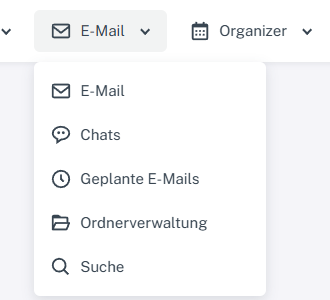
Klicken Sie oben auf „E-Mail“; im Menü öffnen Sie „Chats“ oder „Ordnerverwaltung“. Klicken Sie oben in der Kopfzeile auf „E-Mail“ und wählen Sie „Chats“. Klicken Sie in der Chatübersicht auf das Pluszeichen neben der Suche für „Chat starten“.
-
Lassen Sie den Reiter „Kontakte“ ausgewählt und geben Sie einen Suchbegriff in „Kontakt suchen“ ein.
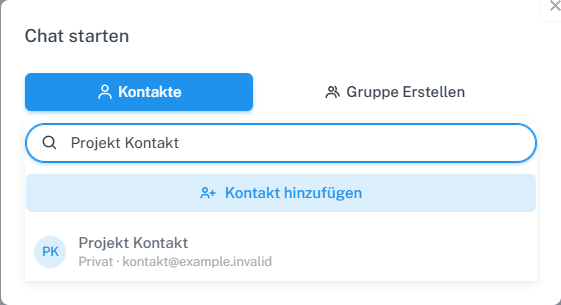
Nach dem Klick auf das Pluszeichen neben der Chat-Suche den eigenen Kontakt im Reiter „Kontakte“ finden und auswählen. -
Prüfen Sie den Treffer und wählen Sie den gewünschten Kontakt.
Was Sie danach sehen
Ein passender Adressbuchkontakt erscheint als Treffer und lässt sich als Chatpartner auswählen.
Häufige Probleme
- Wenn die Suche leer bleibt, prüfen Sie zuerst, ob der Kontakt im Adressbuch vorhanden ist.
- Der Reiter „Gruppe erstellen“ beginnt einen anderen Ablauf.
Zum passenden Abschnitt im Leitfaden „Erste Schritte mit Skymail“